Notificações e Meu Perfil
Duas telas cuidam da sua experiência pessoal no sistema: a Central de Notificações (alertas recebidos) e o Meu Perfil (seus dados, preferências, integrações e dispositivos).
Central de Notificações
Acesse pelo sino no topo da tela (atendimento rápido) ou pelo menu → Notificações (central completa).
A central lista todas as notificações com data e hora. Em cada item:
| Ação | O que faz |
|---|---|
| Marcar como lida | Clique no item para marcá-lo |
| Excluir | Remove a notificação individual |
No topo da central:
| Ação | O que faz |
|---|---|
| Marcar todas como lidas | Pode ser aplicado apenas às notificações da página atual ou a todas as notificações |
Sino no topo
O sino do cabeçalho mostra o número de não lidas e oferece as últimas notificações em um menu rápido. Ao clicar em uma notificação que referencia uma OS, você é levado direto à ficha dela.
Notificações de atraso
Os alertas de atraso de ordens (SLA) seguem uma política para não poluir o dia a dia:
| Perfil | O que recebe |
|---|---|
| Gestão | Avisos de atraso apenas quando o prazo de resolução da ordem é estourado — as etapas intermediárias (aguardando aceite, início do serviço) não geram alerta para a gestão |
| Equipe (prestadora e técnico) | Avisos em todas as etapas do fluxo, para agir rapidamente em cada fase |
Foco no que importa
A gestão só é notificada quando algo realmente precisa de intervenção (prazo final estourado). As fases anteriores continuam sendo acompanhadas pela equipe executora, que recebe os alertas normalmente.
Meu Perfil
A tela Meu Perfil (menu → Meu Perfil, ou pelo seu avatar no topo) está organizada em blocos:
1. Cartão do usuário
Avatar, nome, e-mail e status da sua conta.
2. Dados Pessoais
Clique em Editar dados para alterar (o e-mail de login também pode ser atualizado aqui):
| Campo | Tipo | Obrig. | Descrição |
|---|---|---|---|
| Nome | Texto | Não | Seu nome, como aparece no sistema |
| Texto (e-mail) | Não | E-mail de login — atualizar aqui também muda o e-mail de acesso | |
| Telefone | Texto | Não | Telefone de contato |
Botões Salvar e Cancelar confirmam ou descartam a alteração.
3. Preferências de Notificação
| Opção | O que faz |
|---|---|
| Som de notificação | Ativa/desativa o som ao receber novas notificações |
| Notificações do navegador | Permite que o sistema avise mesmo com o navegador em segundo plano (o navegador pede permissão na primeira ativação) |
4. Integração com Telegram
| Opção | O que faz |
|---|---|
| Vincular Telegram | Gera um link de conexão válido por 15 minutos; abra o link e toque em INICIAR no bot (detalhes no Módulo Telegram) |
| Conta Vinculada! | Mostra que o vínculo está ativo, com o botão Desvincular Conta |
5. Dispositivos Conectados
Lista os navegadores/aplicativos com sessão ativa para receber notificações (plataforma, navegador, status e última atividade). Use o botão de revogar para remover um dispositivo — ele para de receber alertas.
6. Permissões
Resumo do seu acesso; a gestão de perfis e permissões é feita pelo módulo Usuários e Acessos.
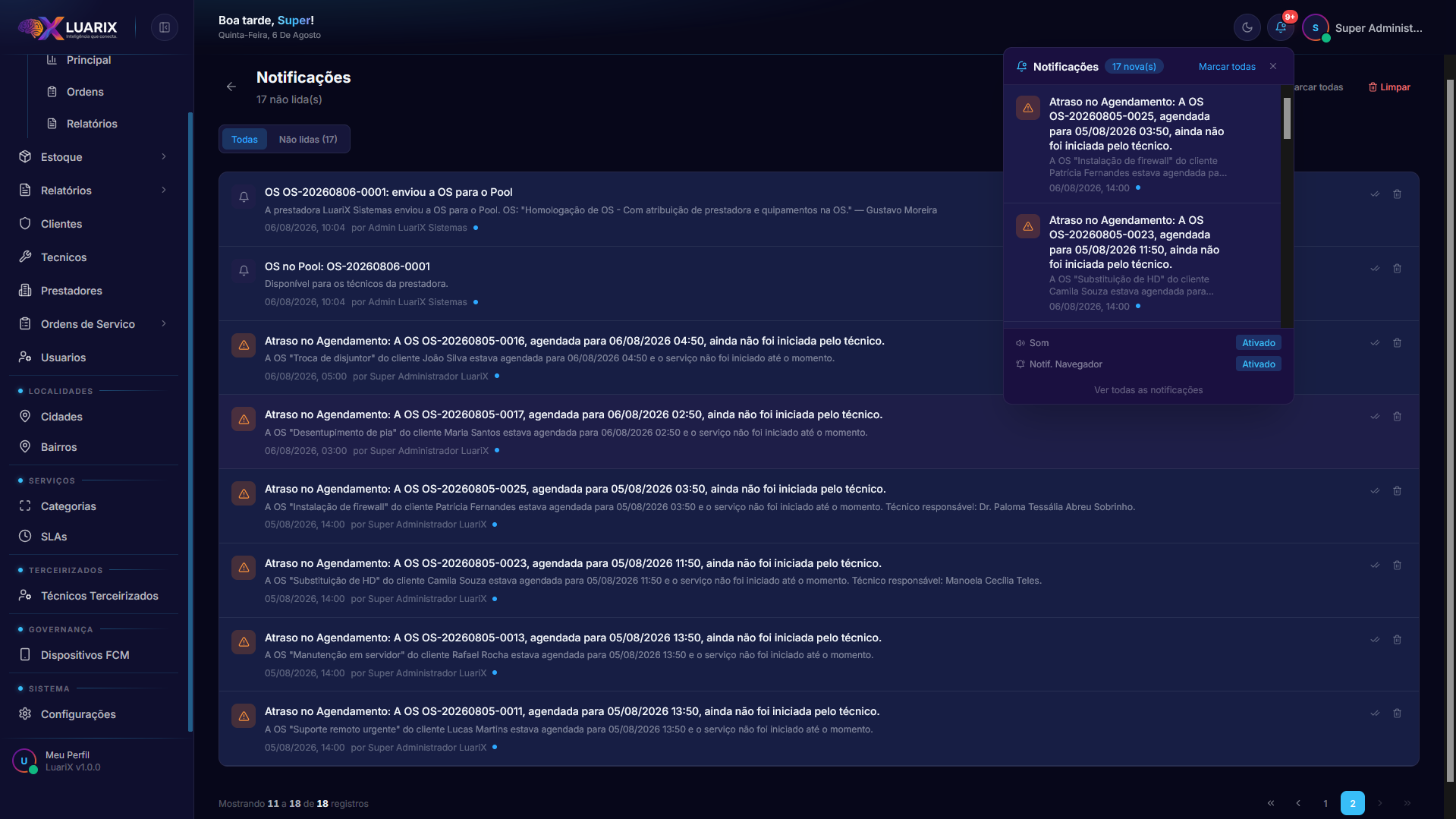 Central de notificações: lista completa com ações de leitura e exclusão.
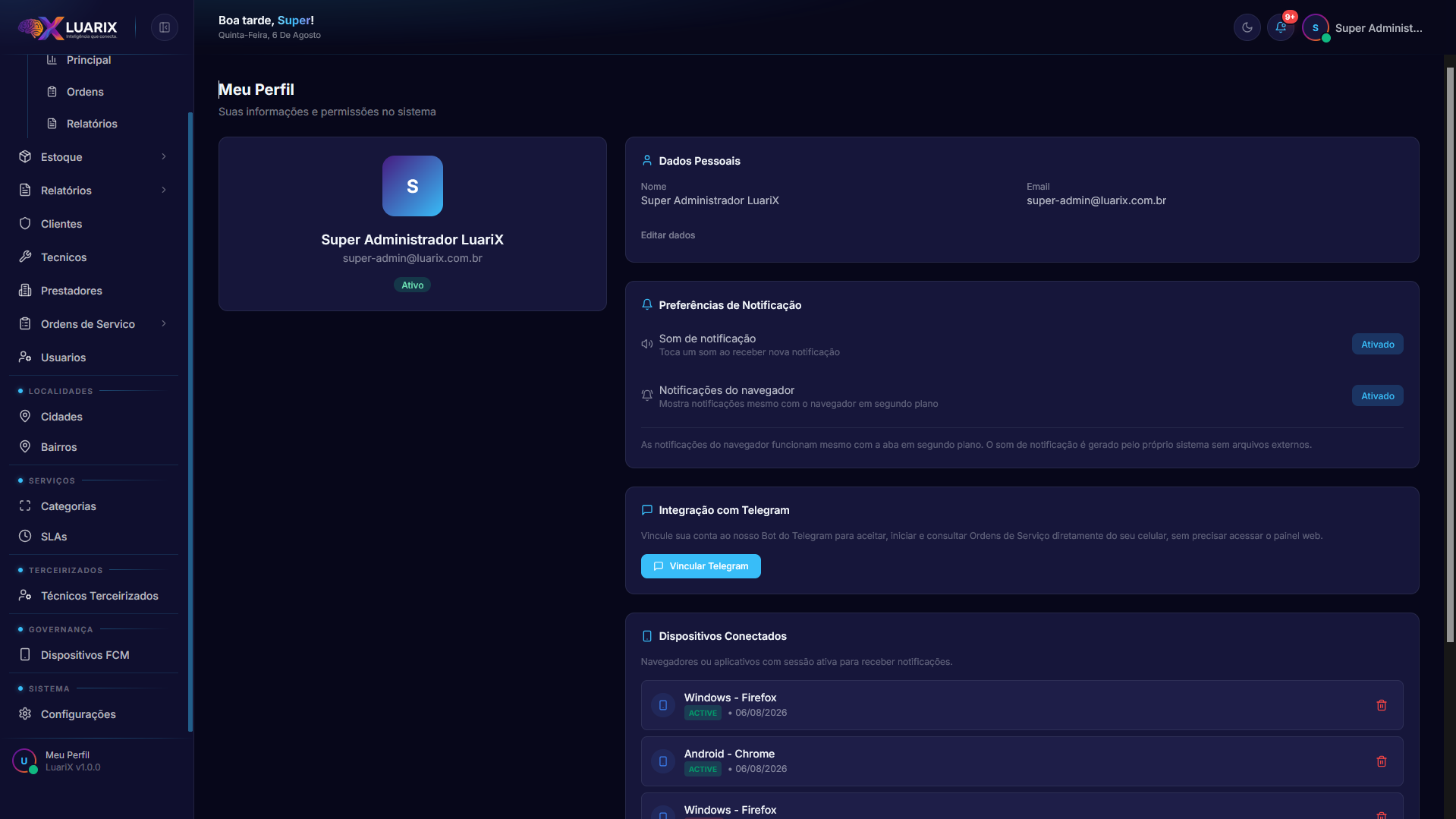 Meu Perfil: dados pessoais, preferências de notificação, Telegram e dispositivos conectados.