Módulo Telegram — Fluxos Operacionais
Este guia mostra o passo a passo dos fluxos que o técnico executa pelo Telegram, do início ao fim.
A. Pegar uma OS do pool
O pool reúne as ordens da prestadora que ainda não têm técnico.
- No menu, toque em 📋 Pool (se houver ordens disponíveis);
- Escolha a ordem;
- Toque em ✋ Pegar OS;
- A ordem entra nas "Minhas OS" do técnico e a prestadora é avisada;
- A partir daí, os botões passam a ser ▶️ Iniciar / ❌ Cancelar.
B. Aceitar uma OS encaminhada
- Em 📋 Minhas OS, toque na ordem;
- Toque em ✅ Aceitar;
- A ordem passa a ser do técnico (com data de aceite registrada) e a prestadora é avisada;
- Botões: ▶️ Iniciar / ❌ Cancelar.
Recusar
Se não puder atender, toque em ❌ Recusar — a ordem volta para o fluxo de distribuição.
C. Iniciar a execução
- No detalhe da ordem (aceita, agendada ou pendente), toque em ▶️ Iniciar;
- A ordem vai para em execução (com horário de início registrado);
- Botões: ✅ Concluir / ⏸ Pendenciar.
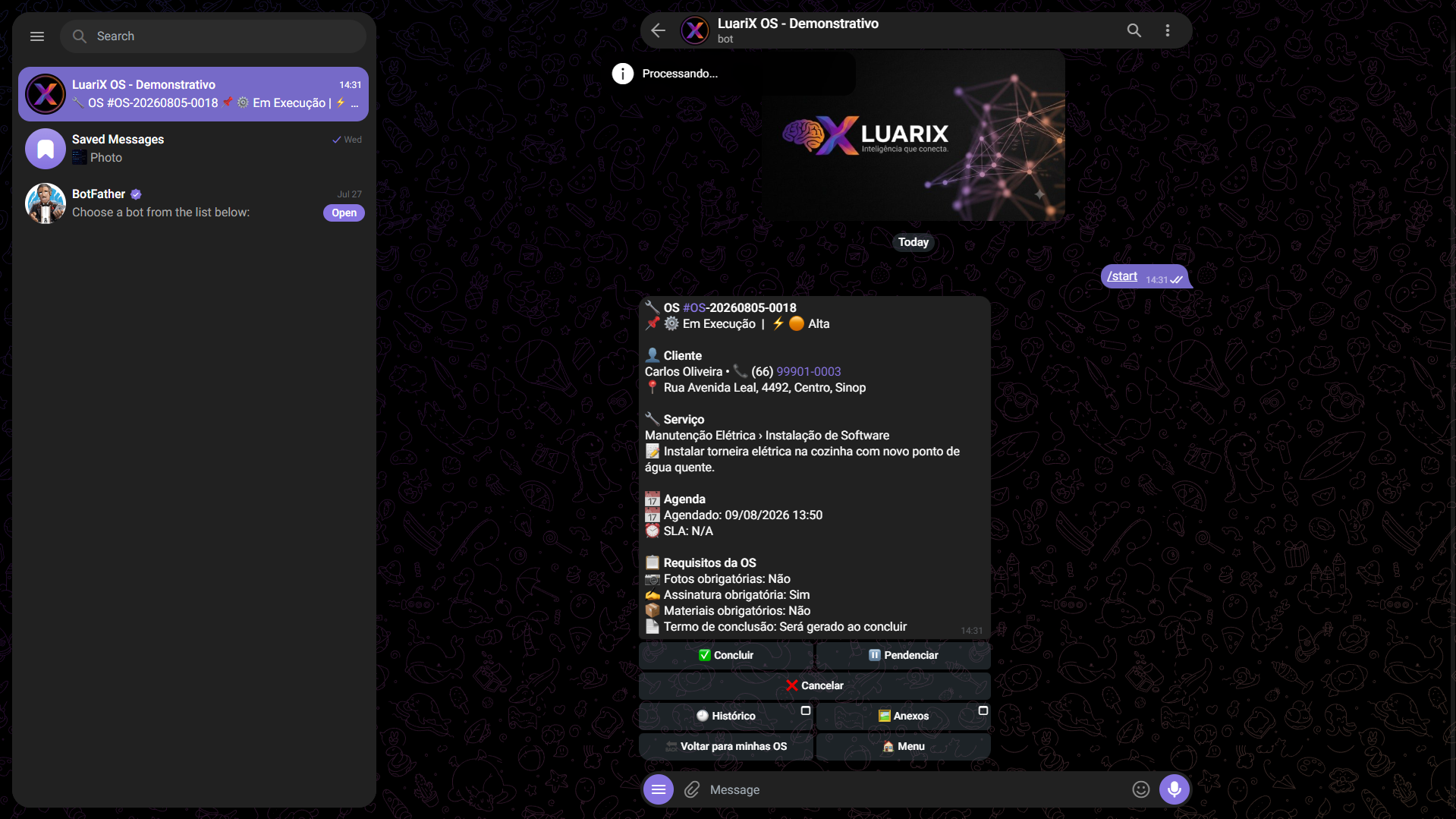 Ordem em execução no bot: botões Concluir, Pendenciar e Cancelar conforme o status.
D. Pendenciar (pausar) uma OS
- No detalhe da ordem em execução, toque em ⏸ Pendenciar;
- Digite o motivo da pendência;
- A ordem fica pendente e o prazo (SLA) fica pausado;
- Botões: ▶️ Iniciar / ❌ Cancelar — para retomar, é só iniciar de novo.
E. Concluir uma OS com materiais
A conclusão é o fluxo mais completo — e segue exatamente as mesmas regras do painel web.
- No detalhe da ordem em execução, toque em ✅ Concluir;
- Digite o resumo do que foi feito;
- Fotos obrigatórias? Envie as fotos de evidência (se a ordem exigir);
-
Materiais obrigatórios? O bot abre o Mini App de conclusão com materiais:
Passo O que fazer Frota/veículo de origem Escolha o veículo do técnico Produto Selecione o produto (só aparece o que existe na frota) Serial / quantidade Para produto com serial, escolha o número de série disponível; sem serial, informe a quantidade (limitada ao saldo) Confirmação Adicione os itens e confirme em "Confirmar e continuar conclusão" -
Checklist de execução? Se a OS tiver itens de checklist (padrão da categoria), o bot mostra cada item com ✓/⬜ — toque para marcar como executado o que já foi feito. Itens obrigatórios não marcados impedem a conclusão, e o bot avisa quais faltam.
- Assinatura obrigatória? O bot abre o Mini App de assinatura para o técnico (ou o cliente) assinar com o dedo:
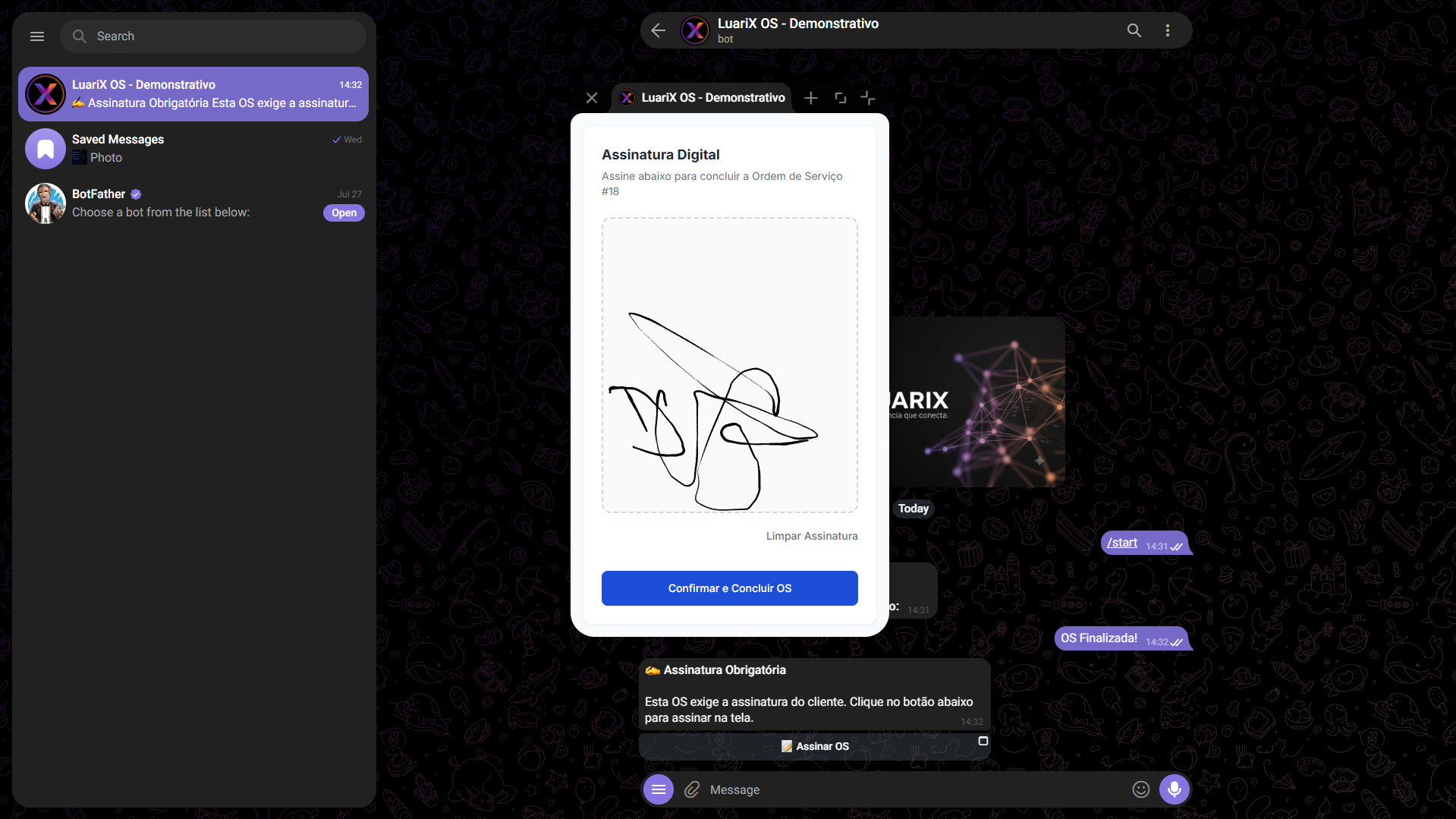 Mini App de assinatura: desenhe a assinatura e toque em "Confirmar e Concluir OS".
- ✅ OS concluída! Os materiais saem do estoque (vinculados à OS e ao cliente, com rastreio completo), o termo de conclusão é gerado e os envolvidos são notificados.
Mesmas regras do web
A conclusão pelo Telegram usa as mesmas regras do painel: só os materiais disponíveis na frota do técnico podem ser usados, um serial não pode ser usado duas vezes e a quantidade não pode passar do saldo. Se faltar estoque, o Mini App informa na hora.
F. Solicitar material (reposição)
Quando falta material ou equipamento:
- No menu, toque em 📦 Solicitar material (ou digite
/solicitar); -
O bot abre o Mini App de solicitação:
Passo O que fazer Para onde vai o material? Com frota vinculada, o veículo já vem pré-selecionado (pode trocar); sem frota, o destino é definido pela prestadora Busca do produto Busque o produto no catálogo (nome ou código) Serial / quantidade Para produto com serial, escolha o número de série; sem serial, informe a quantidade Itens e observação Adicione os itens e, se quiser, uma observação -
Toque em "Enviar solicitação";
- O bot confirma no chat com o protocolo da solicitação e o resumo dos itens.
A partir daí, o fluxo é o mesmo do painel web: prestadora analisa → super-admin abastece → prestadora repassa/entrega (veja Solicitações). O técnico recebe notificações a cada mudança (aprovada, rejeitada com motivo, abastecida, repassada/entregue).
Gestão continua no painel
A análise e o abastecimento das solicitações são feitos no painel web (prestadora e super-admin). Pelo bot, o técnico cria o pedido e acompanha as atualizações.
G. Cancelar uma OS
- No detalhe da ordem, toque em ❌ Cancelar;
- Digite o motivo;
- A ordem fica cancelada com o motivo registrado, e os envolvidos são avisados.
Após a conclusão
Ordens concluídas aparecem em 📋 Concluídas hoje e ficam disponíveis para consulta no bot:
| Recurso | O que faz |
|---|---|
| Histórico e Anexos | Botões na ficha da OS abrem Mini Apps exclusivos para visualizar a linha do tempo (quem fez o quê) e todas as fotos/evidências e assinaturas |
| Enviar termo por e-mail | Botão disponível logo após concluir. Se o cliente tiver e-mail cadastrado, o envio é direto. Se não tiver, o bot permite Informar outro e-mail digitando o endereço no chat |
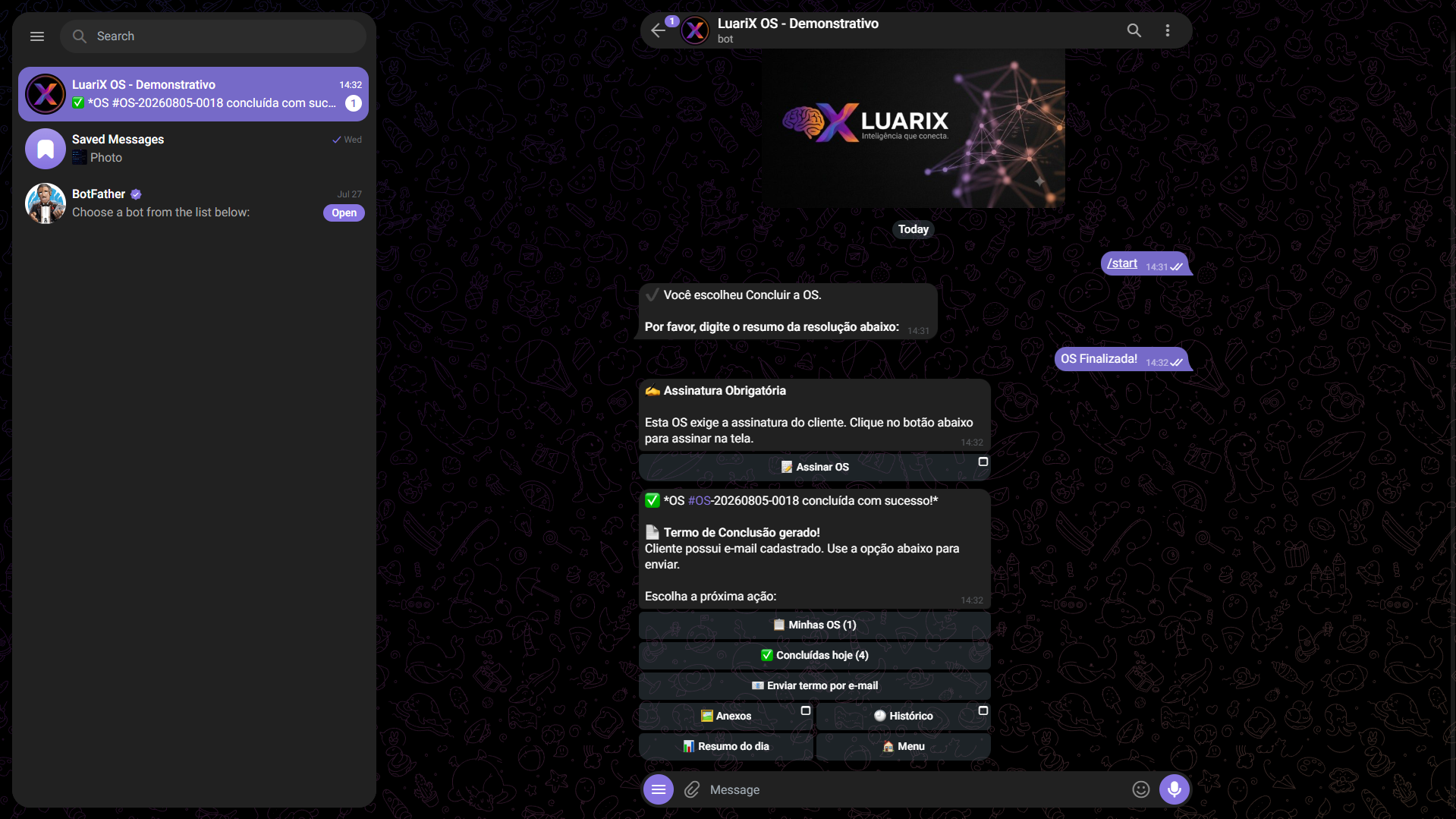 Após concluir: termo gerado, opção de enviar termo por e-mail e atalhos para Minhas OS e Concluídas hoje.
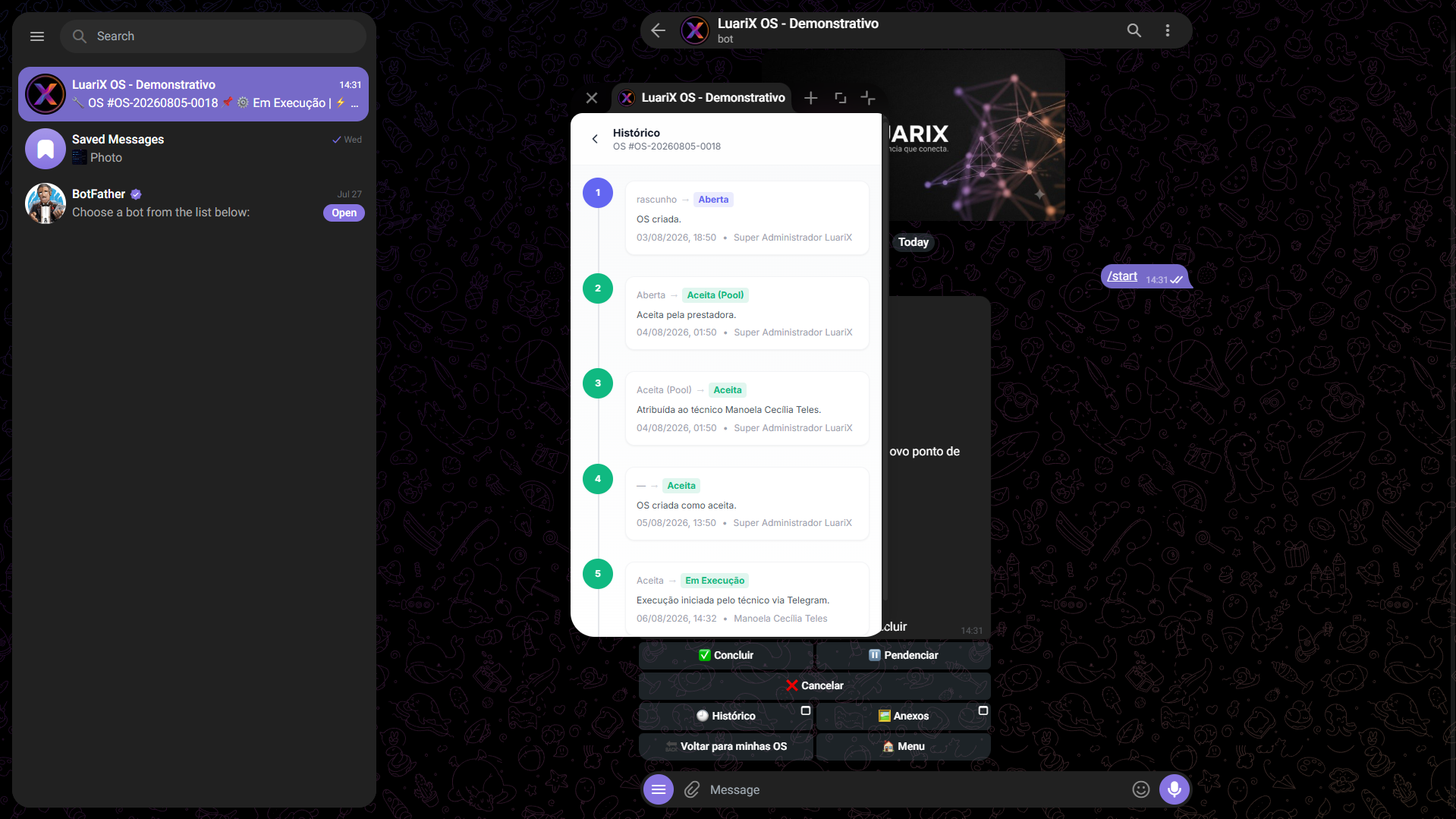 O histórico mostra a linha do tempo da ordem: criada, aceita, em execução — quem fez o quê e quando.
Ajuda a qualquer momento
Digite /ajuda (ou /help) para ver as instruções rápidas, ou /cancelar_fluxo para interromper qualquer ação em andamento e voltar ao menu.