Gestão de Clientes
O módulo de Clientes guarda o cadastro de quem recebe os serviços. É aqui que você cadastra, busca, edita e remove clientes — e também acompanha os equipamentos em comodato emprestados a cada um.
Listagem de clientes
A tela Clientes (menu → Clientes) mostra uma tabela com:
| Coluna | O que mostra |
|---|---|
| Nome | Nome do cliente |
| CPF | Documento do cliente |
| Celular | Telefone celular de contato |
| Cidade | Cidade do cliente |
| Status | Ativo / Inativo |
| Ações | Botão (⋮) com as opções Editar e Remover |
No topo você encontra:
| Controle | O que faz |
|---|---|
| Busca | Filtra por nome, CPF ou celular, com resultado em tempo real |
| Novo Cliente | Abre o formulário de cadastro |
| Paginação | Navegação entre as páginas da listagem |
Exclusão
Ao remover um cliente, o sistema pede confirmação. A exclusão não pode ser desfeita — só execute quando tiver certeza.
Cadastrando um cliente
Ao clicar em Novo Cliente (ou Editar em um cliente existente), o formulário é organizado em blocos:
Detalhamento completo
Todos os campos do formulário, item por item (obrigatoriedade, tipo e regras), estão na página Referência — Cadastro de Cliente.
1. Dados Gerais
| Campo | Obrig. | Descrição |
|---|---|---|
| Nome | Sim | Nome completo do cliente |
| CPF | Não | Com máscara automática (000.000.000-00) |
| Status | Não | Ativo ou Inativo |
| Não | E-mail de contato | |
| Referência | Não | Como o cliente conheceu a empresa (ex.: indicação, Google) |
2. Contato
| Campo | Obrig. | Descrição |
|---|---|---|
| Telefone | Não | Com máscara automática de telefone |
| Celular | Não | Com máscara automática de telefone |
3. Endereço
| Campo | Obrig. | Descrição |
|---|---|---|
| Logradouro | Sim | Rua, avenida, etc. |
| Número | Não | Número do imóvel |
| Complemento | Não | Apto, bloco, sala |
| CEP | Não | Com preenchimento automático: ao sair do campo, o sistema busca o endereço pela base oficial dos Correios e preenche logradouro, cidade e bairro |
| Cidade | Sim | Campo com busca; ao trocar a cidade, o bairro é limpo |
| Bairro | Não | Depende da cidade selecionada; só habilita depois de escolher a cidade |
4. Observações
| Campo | Obrig. | Descrição |
|---|---|---|
| Observações | Não | Campo livre para anotações relevantes sobre o cliente |
Ao final, clique em Salvar (ou Atualizar, na edição) para gravar. Os campos com asterisco (*) são obrigatórios.
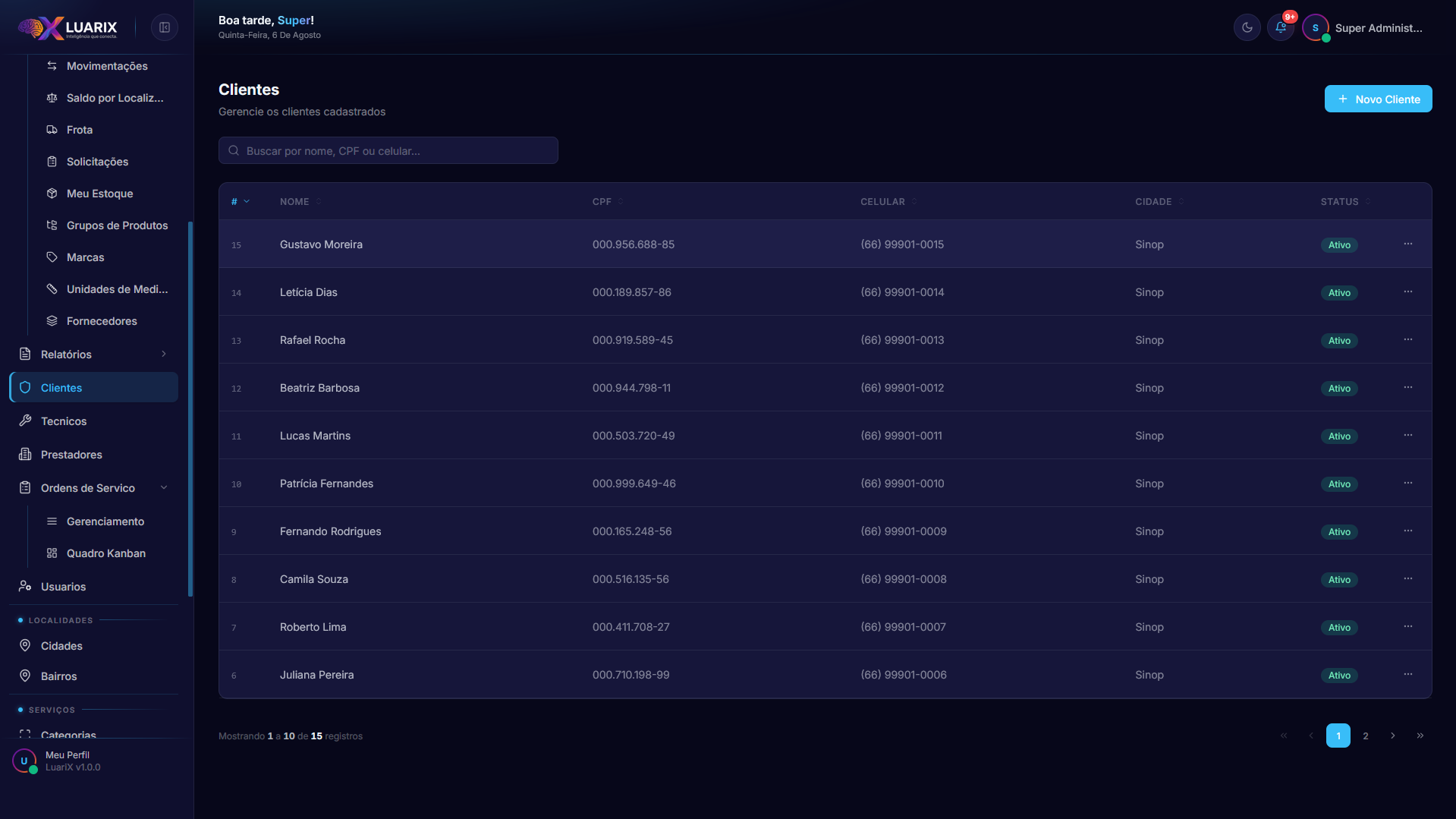 Listagem de clientes: busca por nome, CPF ou celular, tabela com status e ações.
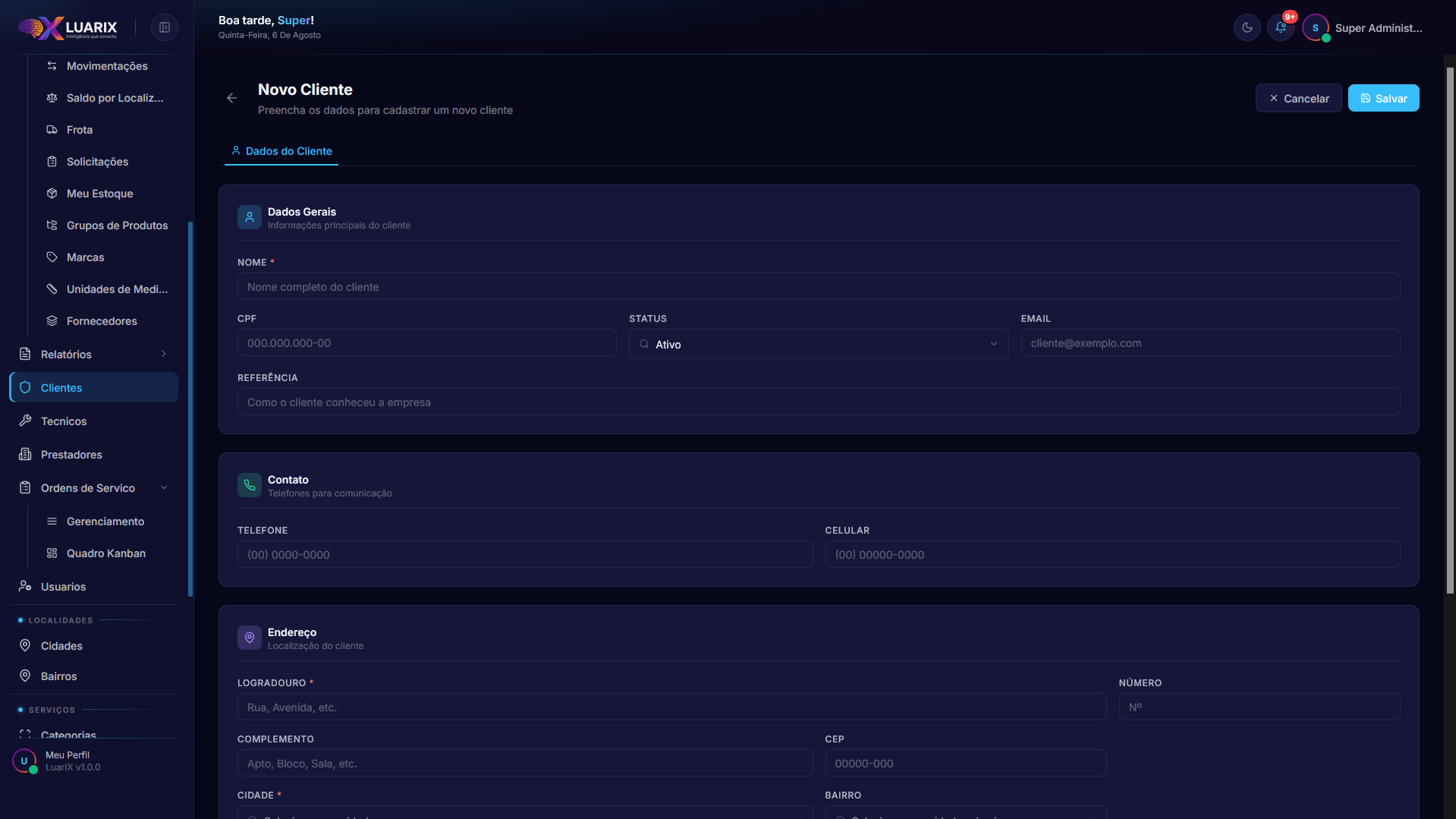 Formulário de cliente em blocos: Dados Gerais, Contato, Endereço (com CEP automático) e Observações.
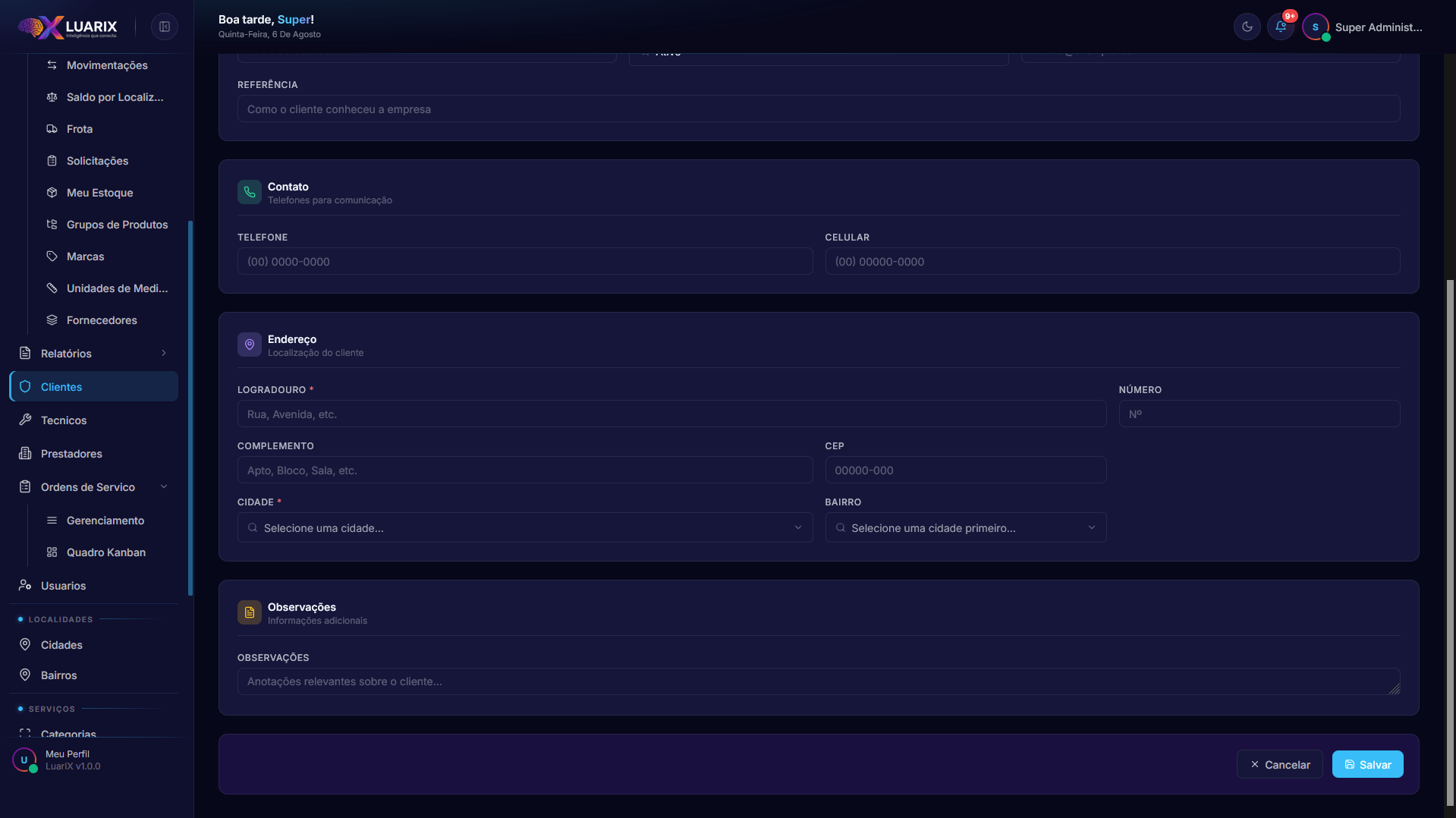 Blocos Contato e Endereço: telefones e endereço com preenchimento automático pelo CEP.
Histórico de OS e alerta de reincidência
Na ficha do cliente (edição), a aba Histórico de OS reúne todas as ordens de serviço daquele cliente, com status e datas. É nela que aparece o alerta de reincidência:
| Situação | O que o sistema mostra |
|---|---|
| 2 ou mais OS na mesma categoria em 30 dias | Um alerta visual de reincidência destaca o cliente e lista a categoria e as ordens envolvidas (protocolos) |
| Sem reincidência | O indicador fica neutro (verde), sem alerta |
O que a reincidência indica
Reincidência sinaliza um problema recorrente (ex.: o mesmo tipo de defeito voltando a acontecer). O alerta ajuda a gestão a identificar clientes que podem precisar de uma solução definitiva — como a troca do equipamento em vez de novo reparo.
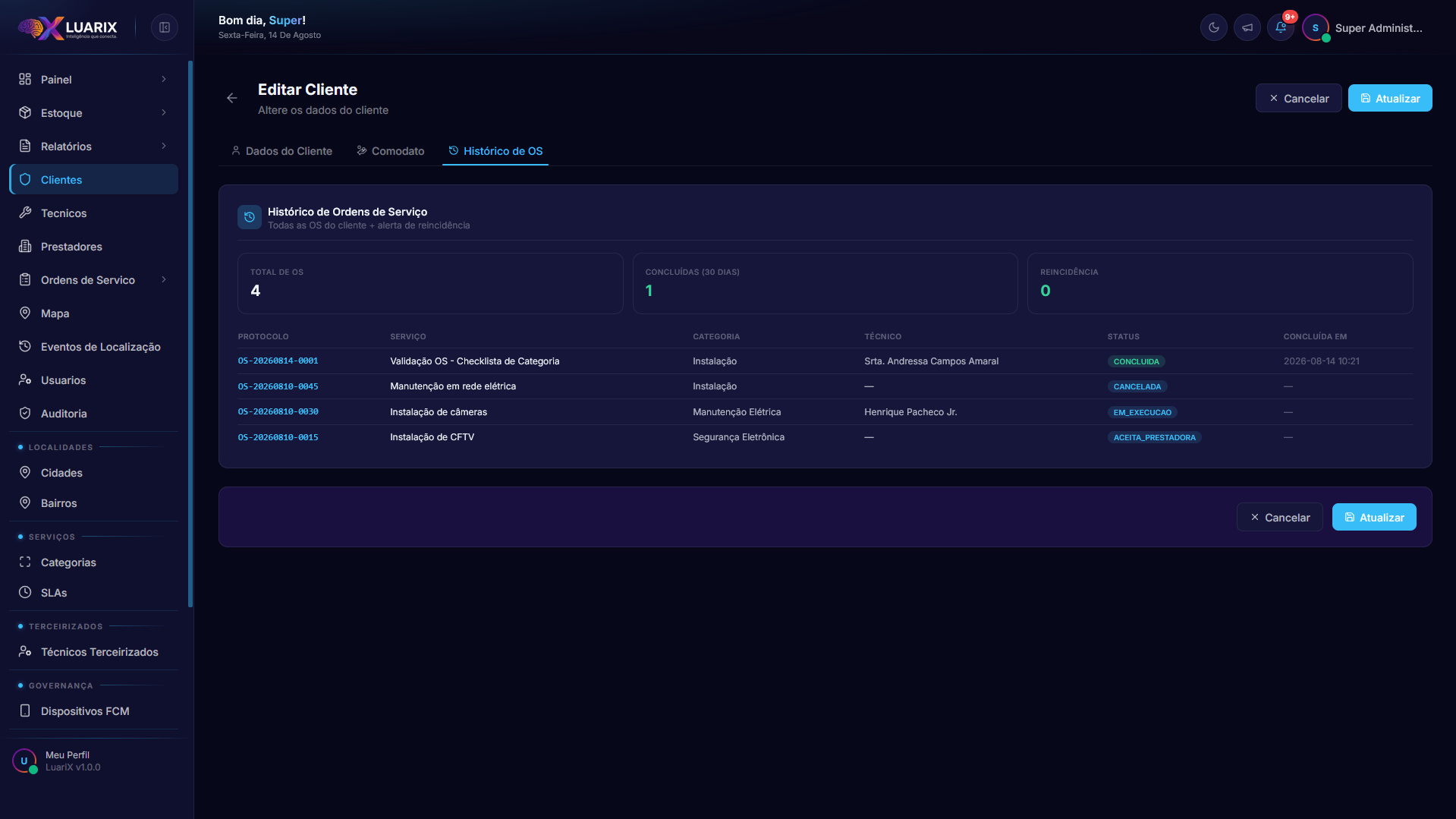 Aba "Histórico de OS": todas as ordens do cliente com status e o alerta de reincidência.
Aba Comodato (na edição do cliente)
Quando um cliente já cadastrado é aberto para edição, aparece a aba Comodato. Ela mostra os equipamentos emprestados àquele cliente durante a prestação de serviços:
| Item | Descrição |
|---|---|
| Número de série | O equipamento emprestado, produto e código (SKU) |
| Status | Ex.: Em comodato |
| Desde quando / origem | Desde quando está emprestado e de qual localização saiu |
| OS vinculada | A ordem vinculada, se o empréstimo foi feito no contexto dela |
| Histórico | Abre a trilha completa do equipamento |
| Devolver | Registra a devolução |
| Emprestar equipamento (no topo) | Abre um novo empréstimo |
Regra de negócio
O comodato é um empréstimo de equipamento com rastreio: cada item com número de série tem origem, destino e histórico próprios. O controle completo está no Módulo Estoque → Comodato.
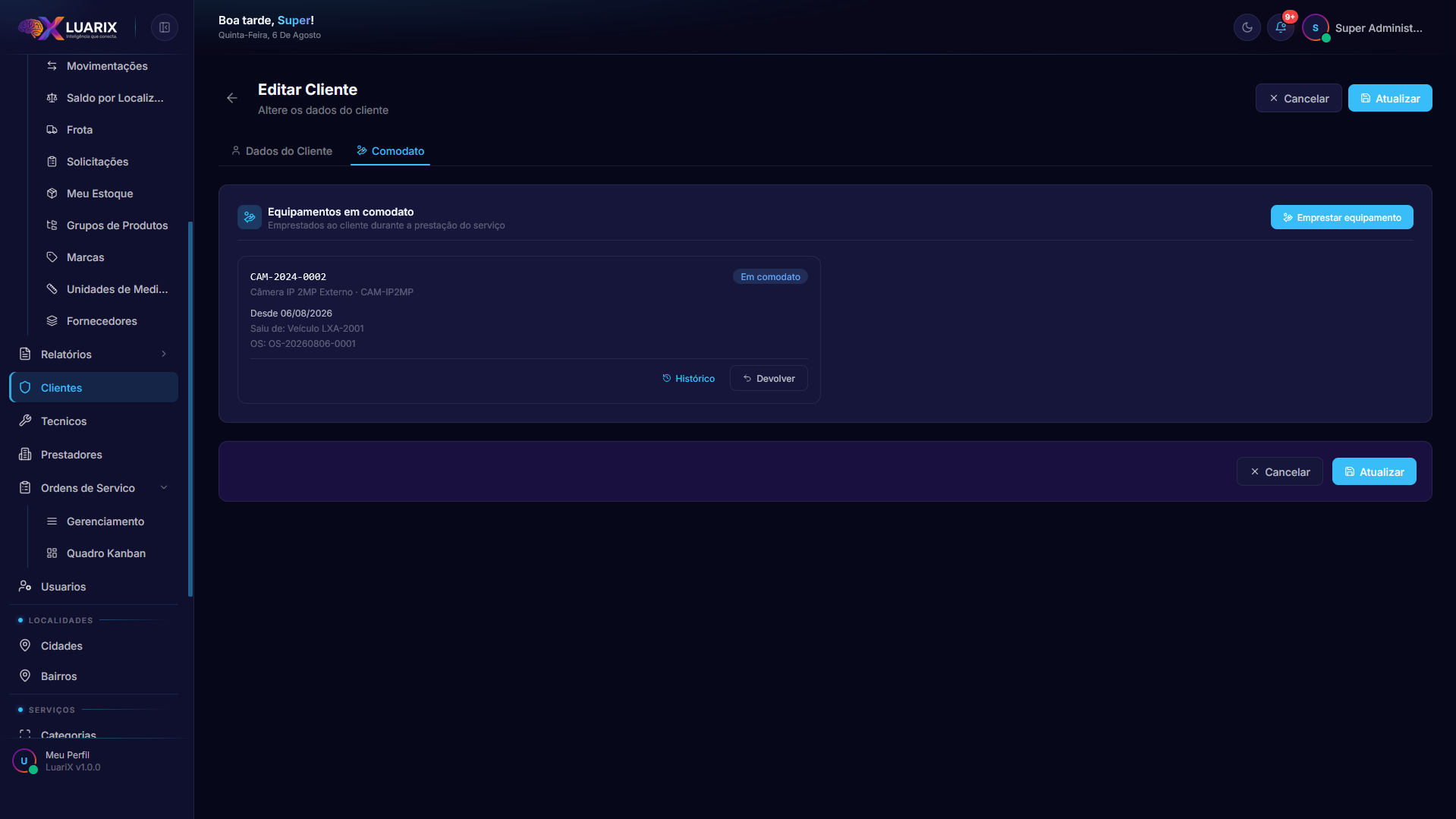 Aba Comodato: equipamentos emprestados ao cliente, com opções de empréstimo, devolução e histórico.