Configuração do Mapa
A configuração do mapa fica em Sistema → Configurações → aba Mapa / Localização — exclusiva do Super Administrador.
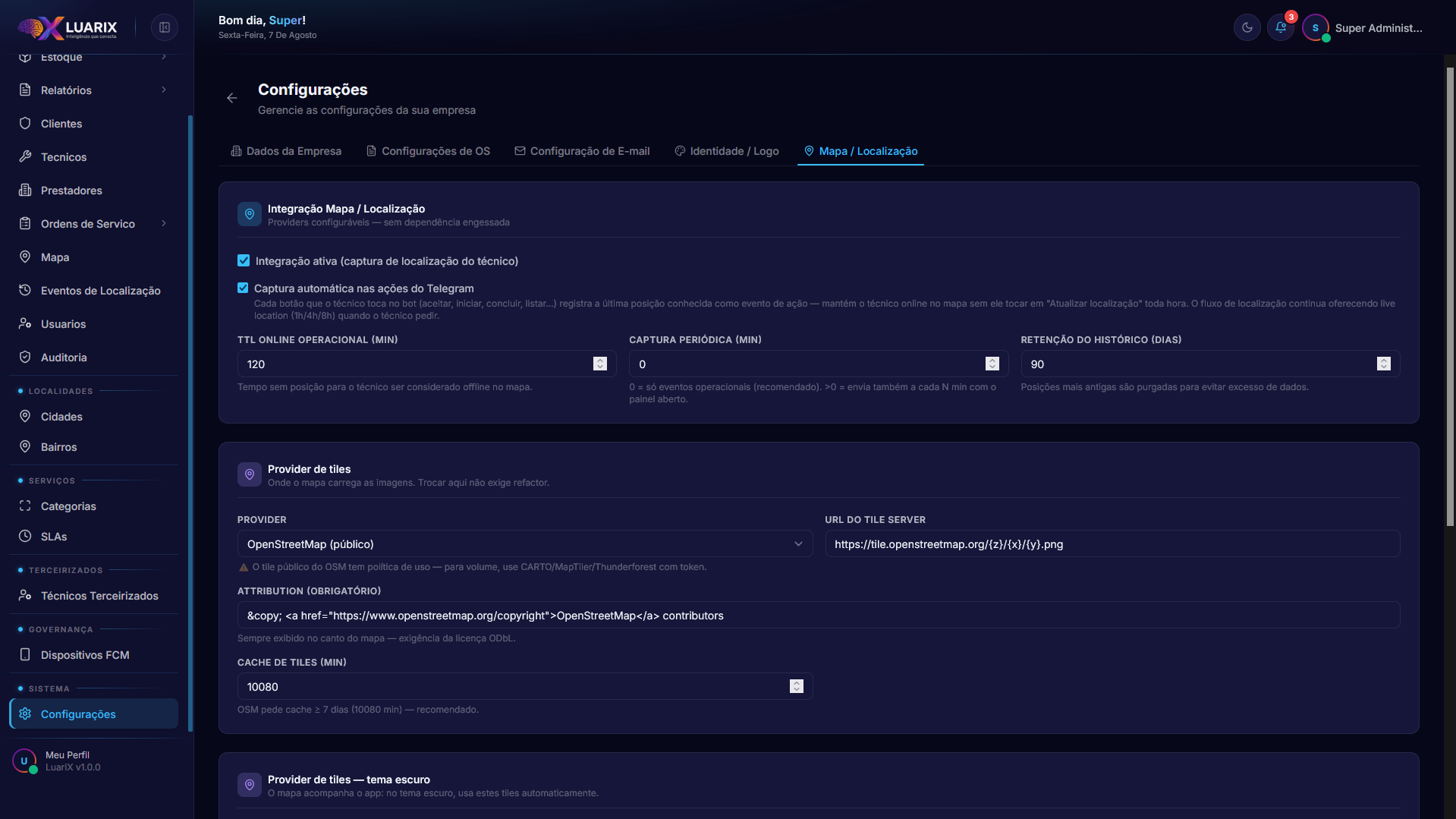 Aba Mapa / Localização: ativação, captura automática, períodos e visual.
Por que configurar?
Tudo o que o mapa usa é configurável e as mudanças valem na próxima abertura do mapa — não é preciso reinstalar nem atualizar nada.
Integração
| Campo | O que faz | Padrão |
|---|---|---|
| Integração ativa (captura de localização do técnico) | Liga/desliga toda a captura de posições. Desligado, o mapa não recebe novas posições | Ligado |
| Captura automática nas ações do Telegram | Cada botão que o técnico toca no bot (aceitar, iniciar, concluir, listar…) registra a última posição conhecida como evento de ação — mantém o técnico online no mapa sem ele tocar em "Atualizar localização" toda hora. O fluxo de localização do bot continua oferecendo live location (1h/4h/8h) quando o técnico pedir | Ligado |
Períodos e retenção
| Campo | O que faz | Padrão |
|---|---|---|
| TTL online operacional (min) | Tempo sem posição para o técnico ser considerado offline no mapa | 120 |
| Captura periódica (min) | 0 = só eventos operacionais (recomendado — a posição atualiza quando o técnico age). Acima de 0, envia também a cada N minutos com o painel aberto | 0 |
| Retenção do histórico (dias) | Posições mais antigas que isso são removidas automaticamente (evita acúmulo de dados) | 90 |
| Raio de chegada ao cliente (m) | Chegada automática: quando a posição do técnico entra nesse raio do endereço da OS, o sistema registra a chegada na trilha e notifica o prestador — sem confirmação manual (20–5000 m) | 200 |
O visual do mapa
| Campo | O que faz |
|---|---|
| Estilo do mapa | Presets prontos: Claro, Escuro ou Clássico (ou Personalizado). Ao escolher um preset, tudo é preenchido automaticamente |
| Endereço do mapa (URL) | O endereço das imagens do mapa — editável apenas em "Personalizado" |
| Crédito (obrigatório) | O texto exibido no canto do mapa — exigência da licença dos mapas (ex.: "© OpenStreetMap contributors") |
| Tempo de atualização das imagens (min) | De quanto em quanto tempo o mapa renova as imagens carregadas. O mapa público padrão pede 7 dias ou mais (10080 min) — recomendado |
Qual escolher?
O Escuro combina com o tema escuro do sistema e o Claro com o tema claro — mas você pode escolher qualquer um, independente do tema do app. Para operações com muitos acessos, existe a opção de usar um mapa comercial (basta trocar o estilo e informar a chave, se o serviço pedir).
Busca de endereços ("Localizar cliente no mapa")
Esta configuração define como o sistema transforma um endereço em um ponto no mapa — usado para posicionar a OS na casa do cliente e no destino das rotas. As consultas são feitas pelo sistema (não pelo navegador de quem usa).
| Campo | O que faz |
|---|---|
| Serviço de busca | Desativado (sem busca de endereço), Gratuito padrão (sem chave), serviços com chave gratuita mensal (ex.: LocationIQ, MapTiler) ou Google (com crédito mensal gratuito) — ou Personalizado |
| Endereço do serviço | Preenchido automaticamente ao escolher um serviço conhecido |
| Chave (opcional) | A chave do serviço, se ele exigir. Nunca volta em claro na tela — para manter a atual, deixe em branco ao salvar |
Como ativar: escolha um serviço e Salvar. O mais simples é o gratuito padrão (sem chave). Os demais exigem a chave — sem ela, o botão avisa para configurá-la. Enquanto o serviço estiver Desativado, o botão "Localizar cliente" avisa com uma mensagem em vez de falhar em silêncio.
Busca correta entre cidades vizinhas: o endereço enviado já inclui Cidade - UF e CEP (ex.: "Rua X, 123, Bairro, Cidade - UF, 00000-000") e o sistema usa o centro do mapa como referência para desempatar endereços homônimos entre municípios.
Endereço não encontrado
A busca só encontra endereços que existem no mapa — endereço fictício (rua/bairro que não existem) retorna "não encontrado". Alguns serviços retornam o ponto mais próximo (ex.: uma referência do mesmo bairro) em vez de "não encontrado" — resultado aproximado, não erro. O sistema mostra mensagens diferentes para "não encontrado" e para "serviço indisponível".
Status do serviço + teste: abaixo dos campos, a aba mostra o serviço ativo (marcado em verde; âmbar quando desativado) e o botão "Testar busca de endereço" — o teste consulta com um endereço de exemplo e mostra o resultado na hora (endereço resolvido + coordenadas, aviso de desativado, aviso de chave ausente ou erro). Se houver alterações não salvas, o botão avisa para Salvar primeiro.
Salvar
Use o botão "Salvar configuração do mapa" no rodapé da aba. As alterações valem na próxima abertura/atualização do mapa.