Gerenciando as OS
A tela Ordens de Serviço é o centro de operação: é onde você encontra, filtra e executa ações em todas as ordens. Ela tem duas visões — tabela e Kanban — além de filtros poderosos e exportação.
Visão em tabela
A listagem mostra por linha: protocolo, título, cliente, status, SLA, prioridade e as ações disponíveis.
| Detalhe | O que indica |
|---|---|
| Status de arquivo ocultos | Por padrão, as ordens concluídas, canceladas e recusadas ficam ocultas — você só as vê se filtrar por status ou usar o botão "Mostrar finalizadas" |
| Indicador de SLA | Acompanha cada OS (verde/amarelo/vermelho, pausado ou violado) |
| Selo "Pool" | Ordens no pool, com o cronômetro de espera |
| Ícones de exigências | Ao lado do protocolo, os ícones mostram o que a OS exige na conclusão: 📷 fotos/evidências, ✍️ assinatura do cliente, 📦 materiais e ✅ checklist de execução. As mesmas exigências aparecem no cartão do Kanban e no mapa |
Ícones de exigências na conclusão
| Ícone | O que significa |
|---|---|
| 📷 (ciano) | Exige fotos/evidências na conclusão |
| ✍️ (âmbar) | Exige assinatura do cliente na conclusão |
| 📦 (azul) | Exige materiais (produtos consumidos) na conclusão |
| ✅ (verde) | Possui checklist de execução (itens a marcar na conclusão) |
O técnico vê antes de começar
Esses ícones deixam claro antes do atendimento o que a OS cobra ao final — assim o técnico já sai preparado para fotografar, coletar a assinatura e registrar os materiais usados. E se a operação precisa encontrar só as OS que exigem materiais (para preparar o carregamento do dia, por exemplo), basta aplicar o filtro de exigências no painel avançado.
Busca e filtros
No topo da tela:
| Controle | O que faz |
|---|---|
| Busca | Por protocolo, título ou nome do cliente — digite o nome de quem solicitou e a OS aparece |
| Status | Lista suspensa com todos os status do fluxo |
| Filtros | Abre o painel avançado com: prioridade, exigências, data de início, data de fim, cidade, prestadora e técnico terceirizado (cidade e prestadora aparecem só para o super-admin; o técnico para super-admin e prestadora). O painel fica aberto ou fechado como você deixou |
| Exigências | No painel avançado, filtra as OS que cobram algo na conclusão: fotos obrigatórias, assinatura obrigatória, materiais obrigatórios — ou combinações (ex.: assinatura + materiais). Combinar dois itens mostra apenas as OS que exigem todos os selecionados |
| Exportar CSV | Baixa a listagem atual (com os filtros aplicados) em planilha |
Regra de negócio
Se você selecionar uma prestadora no filtro e depois mudá-la, o técnico selecionado é automaticamente limpo — para evitar filtrar por um técnico de outra prestadora.
Filtros que ficam onde você deixou
Os filtros da listagem são lembrados: ao sair da tela e voltar (ou recarregar a página), busca, status, prioridade, exigências, datas, cidade, prestadora e técnico continuam aplicados. A tabela e o Kanban têm filtros independentes — o que você filtra em uma não muda a outra.
Quando há filtros aplicados, um aviso dourado aparece acima da lista mostrando o que está ativo — com os nomes (ex.: Prestadora: LuariX Sistemas · Técnico: Manoela Cecília Teles) e o botão Limpar tudo para voltar ao início de uma vez. Os campos de filtro também exibem o nome do valor escolhido, mesmo depois de restaurar a tela.
Primeira abertura sempre limpa
O botão "Mostrar finalizadas" (e o "Mostrar/Ocultar concluídas" no Kanban) não fica salvo: toda primeira abertura sem filtro começa limpa — na tabela, concluídas/canceladas/recusadas ocultas; no Kanban, canceladas/recusadas fora do quadro e a coluna Concluída recolhida. A listagem nunca "abre poluída" por uma escolha de uma visita anterior.
Ações por status
Cada OS mostra apenas as ações possíveis no status atual (o sistema controla as transições):
| Ação | Quem | Quando |
|---|---|---|
| Aceitar | Prestadora (ou super-admin) | OS encaminhada — abre modal para atribuir técnico, colocar no pool ou "Executar eu mesmo" (prestadora executora) |
| Pegar do Pool | Técnico | OS aceita e disponível no pool — a prestadora executora também pode retirar do pool com "Executar eu mesmo" |
| Iniciar | Técnico | OS aceita e atribuída a ele |
| Encaminhar | Super-admin | OS aberta/em análise — escolhe prestadora e técnico (opcional) |
| Concluir | Técnico | OS em execução — abre o modal de conclusão |
| Pendenciar | Técnico | OS em execução — registra o motivo e pausa o SLA |
| Cancelar | Conforme permissão | OS em status operacional — registra o motivo |
| Editar / Visualizar | Com permissão | Sempre disponíveis |
| Excluir | Super-admin | Exclusão definitiva com confirmação |
As demais transições ficam no menu ⋮ (Mais ações).
Modal de Conclusão
Ao concluir, o técnico informa o resumo da solução e, se a OS exigir:
| Item | O que informar |
|---|---|
| Resumo da solução | Descrição do que foi feito (sempre pedido) |
| Fotos/evidências | Obrigatórias quando configuradas |
| Assinatura | Do cliente, quando exigida |
| Materiais | Consumidos (produto, serial ou quantidade e local de origem — frota do técnico no campo, almoxarifado para a equipe administrativa) |
| Checklist de execução | Marcar cada item como executado (obrigatórios são exigidos) |
Validação obrigatória do checklist
Uma OS só pode ser finalizada se todos os itens obrigatórios do checklist estiverem marcados. Se faltar algum, o sistema bloqueia a conclusão e exibe um alerta claro listando as pendências — visível no painel, na listagem e no Kanban.
Reabrir uma OS concluída
Uma OS concluída pode ser reaberta para retomar o serviço (ex.: retrabalho, serviço que voltou a apresentar problema). A ação fica disponível na ficha da OS:
| Regra | Detalhe |
|---|---|
| Motivo obrigatório | O sistema exige um motivo (mínimo de 5 caracteres), que fica registrado no histórico da OS |
| Volta para Em Execução | A OS retorna ao fluxo operacional como Em Execução |
| Novo link de avaliação | Ao final do retrabalho, um novo link de avaliação é gerado para o cliente |
Por que reabrir em vez de criar outra OS?
Reabrir preserva todo o histórico da ordem (timeline, anexos, materiais) e evita duplicar o protocolo. Use a reabertura quando o problema for uma continuação do serviço original.
Modal de Pendência
O técnico informa o motivo da pendência. Enquanto a OS está pendente, o SLA fica pausado.
Visão Kanban
Alternando para a visão Kanban, as OS são organizadas em colunas por status (Abertas, Encaminhadas, Em Execução, Pendentes, Concluídas etc.), com cartões arrastáveis.
| Comportamento | Detalhe |
|---|---|
| Cartão | Mostra protocolo, título, cliente, prioridade e SLA |
| Transições | Acontecem pelo menu de ações do cartão (ou arrastando, conforme o fluxo) |
| Atualização | A tela atualiza automaticamente a cada minuto |
| Ordens carregadas | O Kanban carrega as ordens ativas; canceladas e recusadas ficam fora do quadro por padrão (use o filtro de status para vê-las); a coluna Concluída aparece recolhida e o toggle "Mostrar/Ocultar concluídas" a esconde |
| Rolagem leve mesmo com muitas OS | Cada coluna renderiza apenas os cartões visíveis na tela (com alguns de folga ao redor) — colunas com centenas de OS rolam com fluidez, sem travar o navegador. A contagem do topo da coluna continua mostrando o total real |
| Colunas recolhidas | As colunas Concluída, Cancelada e Recusada começam recolhidas para não poluir o quadro — clique na seta do cabeçalho para expandir/recolher |
| Preferência lembrada | Se você expandir uma coluna, o quadro lembra da próxima vez (e o botão Restaurar padrão, no topo do quadro, devolve tudo ao estado inicial) |
| Arrastar expande | Ao arrastar um cartão, a coluna de destino se expande automaticamente para aceitar a soltura |
Por que o cartão some ao arquivar?
Ao arrastar um cartão para Cancelada ou Recusada, ele sai do quadro após a atualização (esses status ficam ocultos por padrão). Uma mensagem avisa — use o filtro de status para visualizá-lo novamente.
Volume alto de OS ativas
O Kanban carrega até 500 ordens ativas e, graças à renderização inteligente por coluna, lida bem com esse volume. Para pesquisas amplas ou históricos (mais de 500 OS, ou busca em OS antigas), use a visão em tabela com filtros — é o caminho mais rápido para encontrar uma OS específica no histórico.
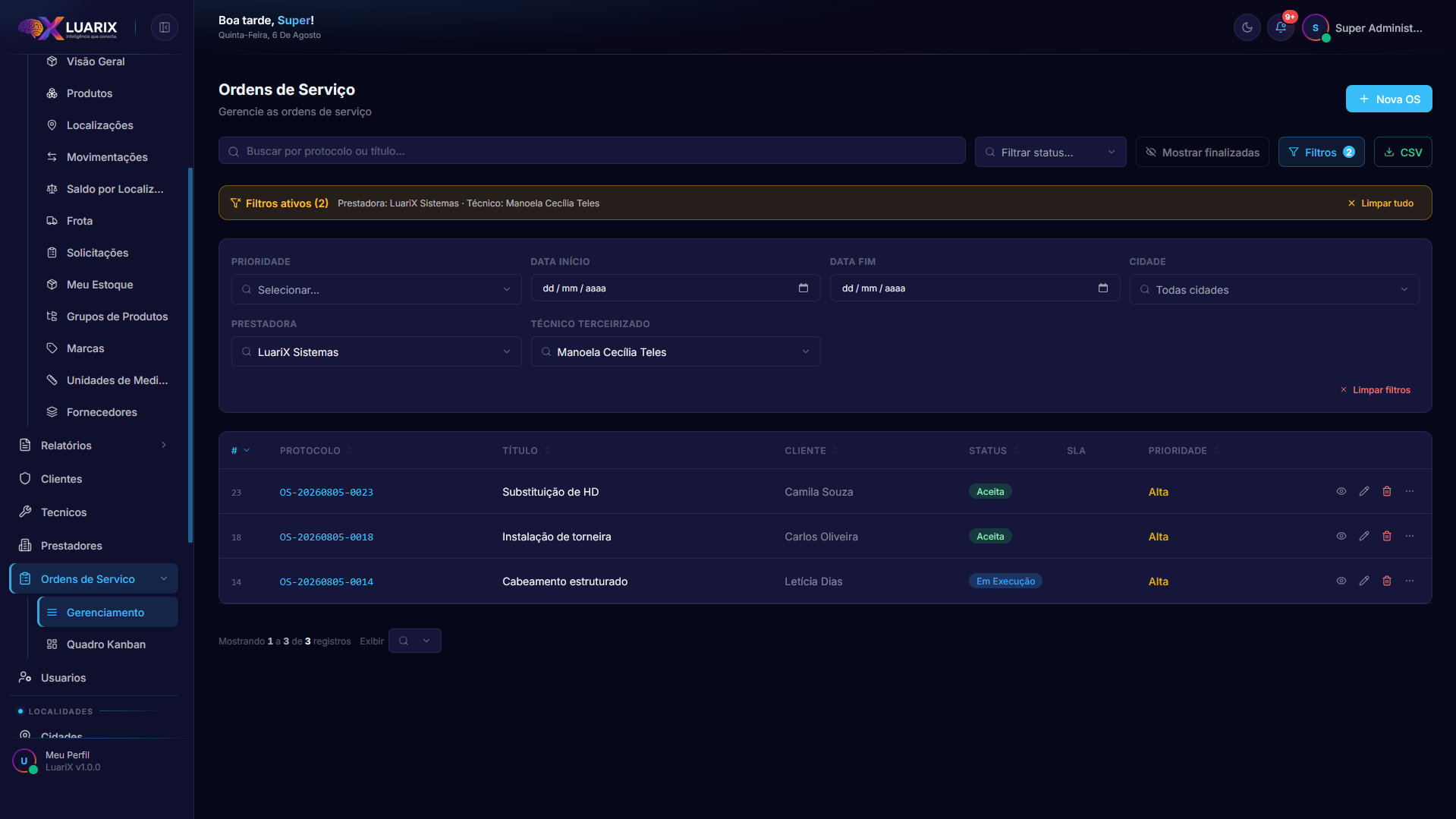 Listagem de ordens com busca, filtros avançados e exportação CSV.
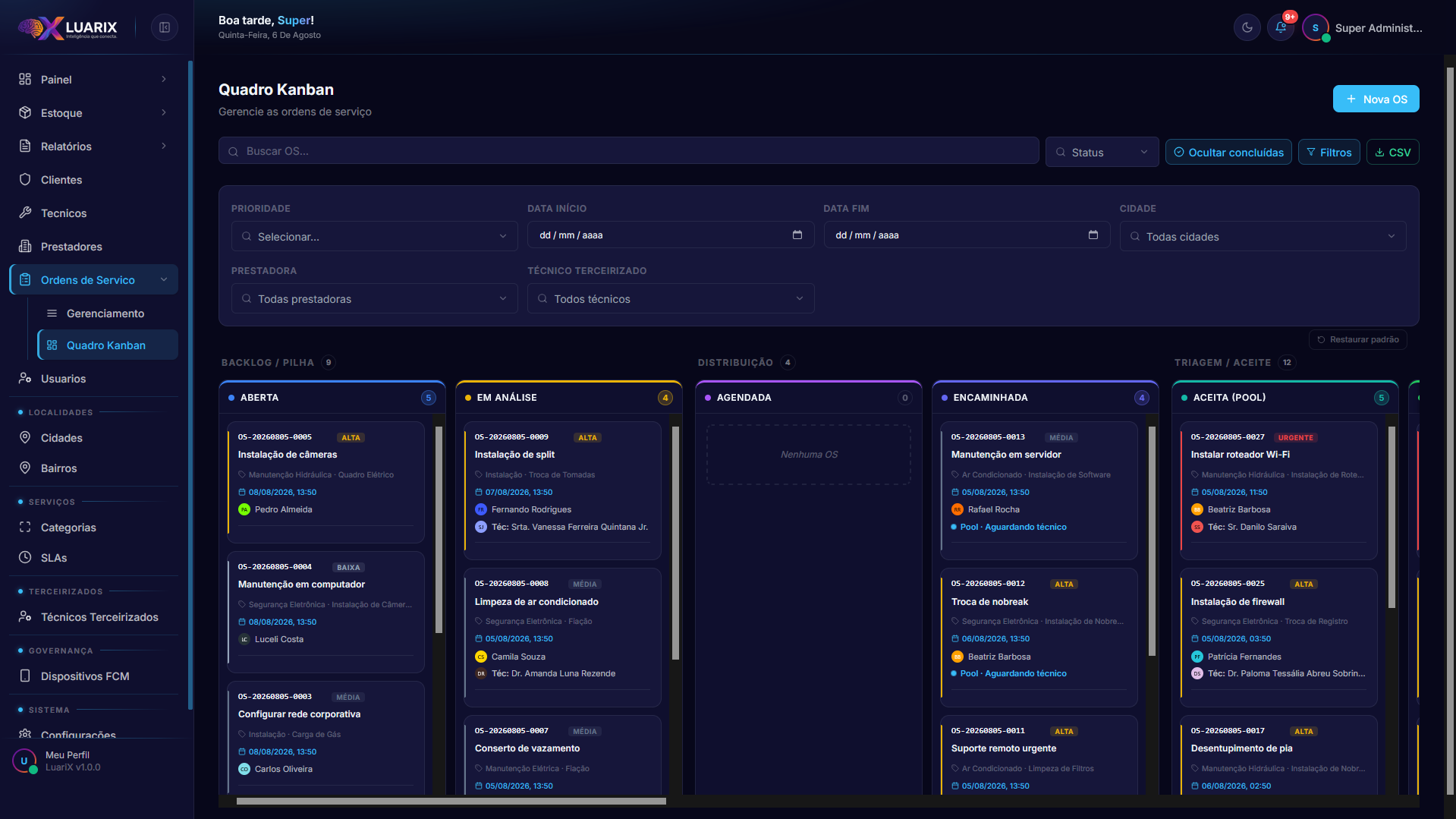 Kanban: colunas por status com cartões arrastáveis e indicadores de SLA.