Painel de Indicadores — Visão Geral
O Painel é a primeira tela que você vê ao entrar no sistema. Ele reúne, em uma única página, os principais números da operação: quantas ordens estão em andamento, quantas estão atrasadas, o que aconteceu hoje e como está a saúde dos prazos (SLA).
O LuariX OS tem três painéis, cada um com um foco diferente:
| Tela | Onde encontrar | Para que serve |
|---|---|---|
| Dashboard Global | Menu → Painel | Visão executiva geral (contagens, operação do dia, gráficos e rankings) |
| Dashboard Operacional | Menu → Painel → Operacional | Acompanhamento detalhado das ordens de serviço (status, prioridade, agendamentos) |
| Dashboard de Relatórios | Menu → Painel → Relatórios | Métricas de geração dos relatórios em PDF (fila, processamento, falhas) |
Quem vê o quê
O conteúdo do painel muda conforme o seu perfil:
| Perfil | O que vê |
|---|---|
| Super Administrador | Visão global: todas as prestadoras, todos os técnicos e todos os indicadores — incluindo Estoque & Frota e SLA em detalhe de toda a operação |
| Prestadora | Apenas o desempenho da própria empresa, incluindo o Estoque & Frota da própria frota (não vê dados das outras prestadoras) |
| Técnico | Visão operacional do que está sob responsabilidade dele, incluindo o bloco Meu Estoque (itens do veículo e solicitações) e o SLA pessoal |
Cartões de indicadores
No topo de cada painel ficam os cartões de indicadores — os números-chave (KPIs) que resumem a saúde da operação. Cada cartão mostra um número e uma cor:
| Indicador | O que mostra | Cor |
|---|---|---|
| Urgentes | Ordens abertas com prioridade urgente | Vermelho |
| Atrasadas SLA | Ordens que já passaram do prazo de resposta ou resolução | Vermelho |
| Pendentes | Ordens que o técnico pendenciou e aguardam retorno | Laranja |
| Em Andamento | Ordens em execução neste momento | Ciano |
| Concluídas Hoje | Ordens finalizadas no dia | Verde |
| No Pool | Ordens aguardando um técnico do pool da prestadora (para a prestadora) | — |
Dica
A maioria dos cartões é clicável: ao clicar, você é levado direto à listagem de ordens já filtrada por aquele indicador (ex.: clicar em "Pendentes" abre a listagem com o filtro de pendentes aplicado).
Operação de Hoje
Logo abaixo dos cartões, o bloco Operação de Hoje resume o dia de trabalho:
| Item | O que mostra |
|---|---|
| Agendadas para hoje | Ordens agendadas para o dia atual |
| Em execução no momento | Ordens em andamento agora |
| Concluídas e pendentes do dia | Ordens finalizadas e pendenciadas hoje |
É o primeiro lugar para olhar ao começar o expediente.
Gráficos e análises
O painel apresenta quatro componentes visuais principais:
| Componente | O que mostra |
|---|---|
| Volume Semanal | Gráfico de barras com ordens criadas e concluídas nos últimos 7 dias (tendência da semana) |
| Ordens por Status | Gráfico de rosca (donut) mostrando a distribuição das ordens por status, com legenda colorida |
| Saúde do SLA | Medidor (gauge) com o percentual de ordens dentro do prazo vs. atrasadas |
| Ordens por Prestadora | Barras horizontais comparando o volume de ordens de cada prestadora (visível para o super-admin) |
| OS por Categoria | Barras horizontais com as 8 categorias que mais geraram ordens no período (apenas super-admin) |
| Funil de Conversão | De quantas ordens abertas até quantas chegam à conclusão, com o percentual que avança em cada etapa (apenas super-admin) |
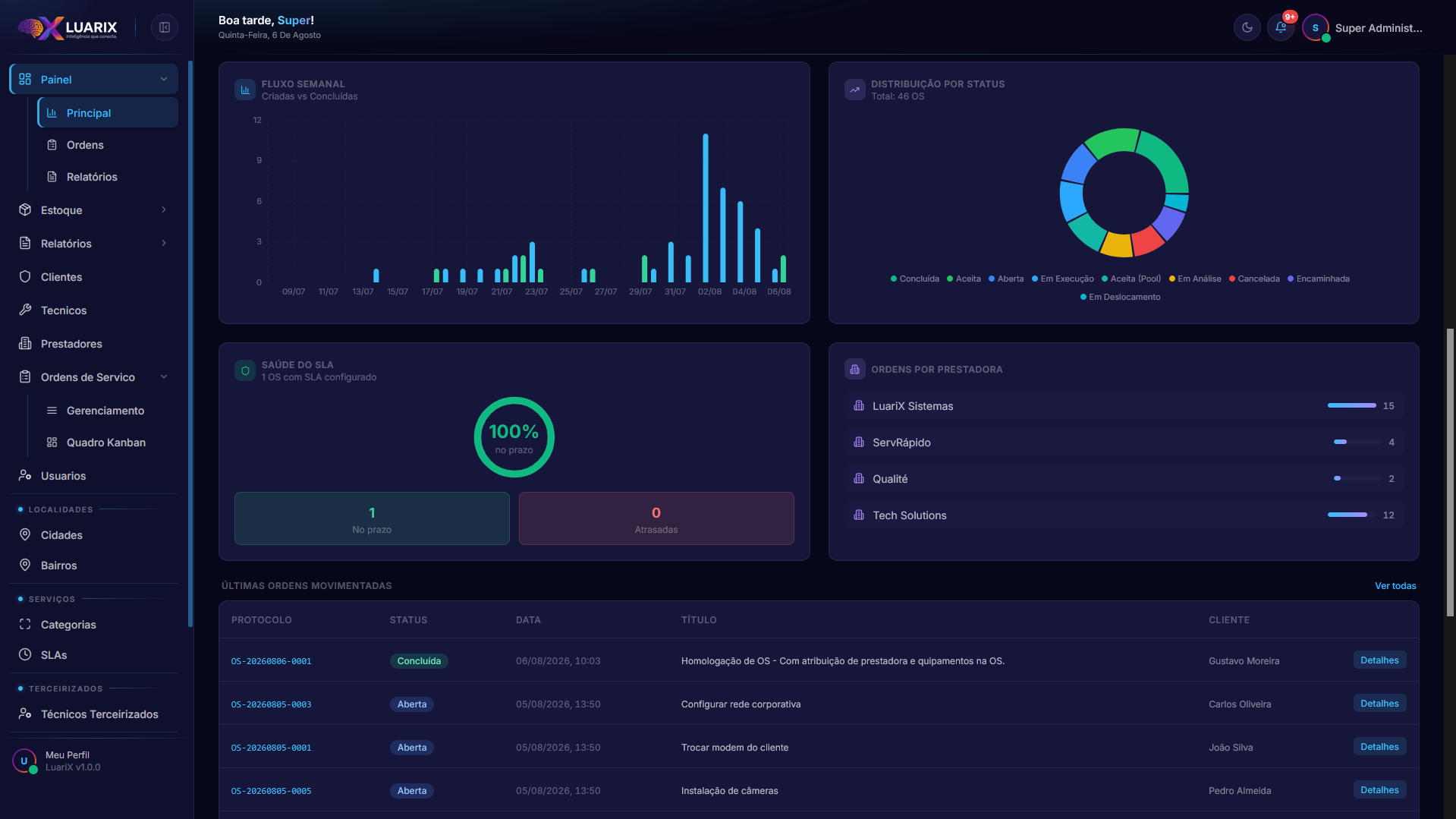 Volume semanal, distribuição por status e saúde do SLA em uma única tela.
OS por Categoria
O gráfico OS por Categoria mostra quais categorias de serviço mais movimentam a operação no período escolhido — as 8 principais, com barras coloridas e o total de ordens de cada uma. Ordens sem categoria entram como "Sem categoria".
Ele respeita os filtros do painel: cidade, prestadora, técnico e período. Troque o período e veja a demanda por tipo de serviço mudar.
Funil de Conversão
O Funil de Conversão responde a pergunta: de cada 10 ordens abertas, quantas realmente chegam à conclusão?
| Etapa | O que conta |
|---|---|
| Abertas | Ordens criadas e em análise (o topo do funil) |
| Em andamento | Ordens agendadas, aceitas ou em execução |
| Pendentes | Ordens que aguardam retorno do técnico |
| Concluídas | Ordens finalizadas com sucesso |
Entre cada etapa aparece o percentual de conversão (quantas ordens avançam de uma etapa para a outra), e ao lado de cada barra está a participação sobre o total de abertas. No rodapé: o percentual geral de conclusão e quantas ordens foram canceladas ou recusadas (saíram do funil).
Rankings e listas
| Componente | O que mostra |
|---|---|
| Prestadoras que mais concluíram | Pódio com medalhas 🥇🥈🥉 para as empresas com mais ordens concluídas |
| Técnicos que mais concluíram | O mesmo ranking para os técnicos, mostrando a prestadora de cada um |
| Últimas Ordens Movimentadas / Ordens Recentes | Tabela rápida com as ordens mais recentes, com atalho "Ver todas" para a listagem completa |
| Próximos Agendamentos | Lista das ordens agendadas com data futura, em ordem de agendamento |
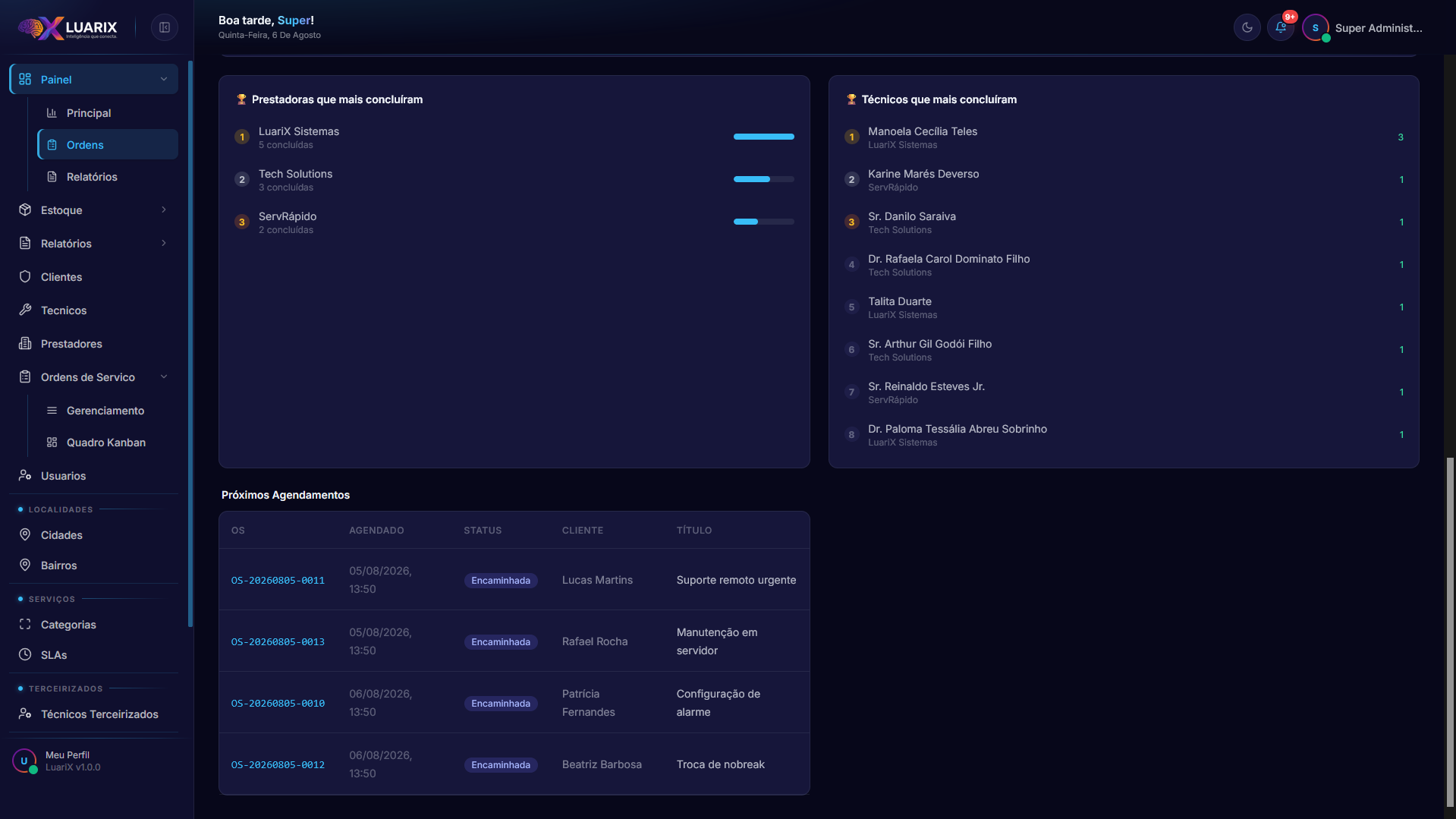 Prestadoras e técnicos que mais concluíram, com as últimas ordens movimentadas.
Estoque & Frota no painel
O painel agora traz estoque e frota direto na primeira tela — sem precisar abrir os módulos:
Estoque & Reposição (super-admin e prestadora)
| Item | O que mostra |
|---|---|
| Itens / Disponíveis / Em uso / Danif.-Manut. | Posição dos itens seriados no escopo (super-admin: global; prestadora: apenas o próprio estoque) |
| Solicitações | Solicitações de reposição pendentes ou repassadas (clique leva à tela de solicitações) |
| Estoque baixo | Produtos cujo saldo está igual ou abaixo do nível mínimo configurado na localização — com o saldo atual e o mínimo (amarelo = atenção, vermelho = zerado) |
| Em uso / comodato | Top produtos que estão emprestados ou em uso no cliente |
| Movimentações recentes | Últimas entradas, saídas e transferências, com atalho para a tela de movimentações |
Meu Estoque (técnico)
O técnico vê apenas o estoque operacional dele: os itens carregados no veículo atribuído, o que está disponível ou em uso, e as solicitações que ele mesmo abriu. Nunca vê o estoque total da prestadora ou global.
Frota (super-admin e prestadora)
| Item | O que mostra |
|---|---|
| Veículos ativos | Total de veículos ativos no escopo |
| Veículos por prestadora | Distribuição da frota entre as prestadoras (apenas super-admin) |
| Veículos mais carregados | Quais veículos têm mais itens de estoque no campo, com o técnico responsável — clique abre a tela de frota já filtrada |
SLA em detalhe
Além do medidor de saúde do SLA, o painel mostra a aderência por etapa do atendimento:
| Item | O que mostra |
|---|---|
| Resposta / Início / Resolução | Percentual de ordens que cumpriram o prazo de cada etapa (respondeu, começou e concluiu dentro do combinado) |
| TMA Resposta / Resolução | Tempo médio (em horas) para responder e para resolver as ordens |
| TME — Tempo Médio de Execução | Tempo médio (em minutos/horas) que a operação leva para executar uma OS — com detalhamento por categoria e por técnico (super-admin vê a visão completa; a prestadora vê os próprios técnicos) |
| % no prazo por semana | Tendência das últimas 4 semanas — se a operação está melhorando ou piorando nos prazos (com período escolhido nos filtros, as semanas passam a ser as do intervalo selecionado) |
| Prestadoras/Técnicos com melhor aderência | Ranking de quem mais cumpre o SLA (não só de quem mais conclui) — super-admin vê por prestadora e técnico; a prestadora vê os próprios técnicos |
Alertas operacionais
O bloco Alertas operacionais reúne os avisos importantes — por padrão, os dos últimos 7 dias — os mesmos que você recebe no sino de notificações. Ao escolher um período nos filtros do painel, o bloco passa a mostrar os alertas daquele intervalo:
| Alerta | O que significa | Cor |
|---|---|---|
| SLA violado | Uma ordem passou do prazo de resposta ou resolução | Vermelho |
| SLA próximo do vencimento | Um prazo está prestes a vencer e ainda não foi atendido | Âmbar |
| Timeout do Pool | Uma ordem ficou tempo demais aguardando técnico no pool | Laranja |
Os itens não lidos ganham um ponto colorido ao lado, e o bloco informa quantos alertas estão sem leitura. Cada perfil vê apenas os alertas da própria operação.
Filtros do painel
Assim como as listagens, os filtros do painel são lembrados: período, SLA, cidade, prestadora e técnico escolhidos continuam aplicados ao voltar para a tela (cada perfil vê apenas as opções permitidas).
Como o período (datas) afeta cada bloco
Ao escolher Data de início e Data de fim, os filtros valem para os blocos que mostram histórico:
| Bloco | Comportamento com o período escolhido |
|---|---|
| Painel principal (cartões e gráficos) | Contagens e gráficos de ordens criadas no intervalo (já era assim) |
| SLA em detalhe | Fases, tempo médio (TMA), rankings e tendência passam a considerar apenas as ordens do intervalo |
| Estoque & Reposição | Movimentações e solicitações exibidas são as criadas no intervalo |
| Alertas operacionais | Mostra os alertas do período escolhido (sem período, mostra os últimos 7 dias) |
| Frota | Sem alteração — a frota é a fotografia do momento (veículos ativos e carga atual), não um histórico |
O que NÃO muda com as datas
Os números de posição atual continuam instantâneos: itens disponíveis/em uso, estoque baixo, comodatos em aberto e a frota ativa mostram o estado agora — como uma foto, independentemente do período escolhido. Isso é de propósito: são coisas que precisam de atenção imediata, não de retrospectiva.
O painel é o resumo de tudo
Com os novos blocos, o painel cobre ordens, SLA, estoque, frota e alertas na primeira tela. Para o detalhe de um indicador, basta clicar no cartão ou bloco correspondente — a tela certa abre já filtrada.
Tempo Médio de Execução (TME)
No Dashboard Operacional, o bloco TME mostra quanto tempo, em média, a equipe leva do início ao fim da execução das ordens:
| Visão | O que mostra |
|---|---|
| TME geral | A média geral de execução das ordens concluídas no período |
| TME por categoria | A média para cada tipo de serviço (ex.: Elétrica, Hidráulica) — revela quais categorias demoram mais |
| TME por técnico | A média por técnico — permite comparar o ritmo da equipe |
Para que serve
O TME ajuda a dimensionar prazos realistas (agendamentos e SLAs) e a identificar gargalos por tipo de serviço ou por profissional.
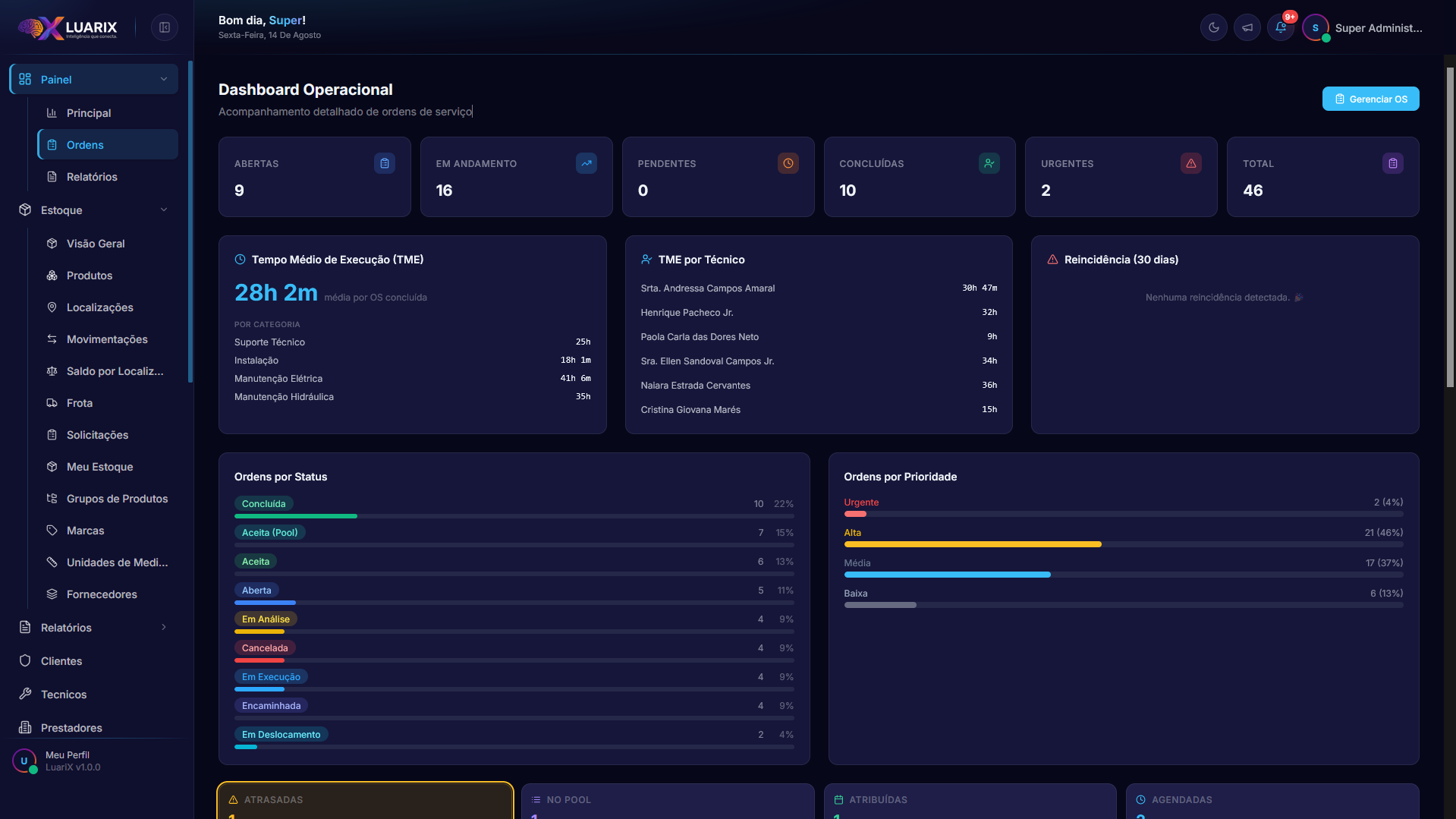 Bloco TME: média geral de execução, por categoria e por técnico.
Dashboard de Relatórios
O Dashboard de Relatórios acompanha a geração dos relatórios em PDF:
| Item | O que mostra |
|---|---|
| Gerados Hoje | Quantos relatórios foram gerados no dia |
| Na Fila / Processando | Relatórios aguardando ou em geração (com barra de progresso) |
| Concluídos / Com Falha | Status final de cada geração |
| Tempo Médio | Tempo médio de geração de um relatório |
| Tipos mais usados | Quais tipos de relatório são mais gerados |
| Últimos Relatórios | Histórico recente de gerações |
Quando há relatórios em processamento ou com falha, o painel exibe alertas destacados no topo, com atalho para a tela de Relatórios.
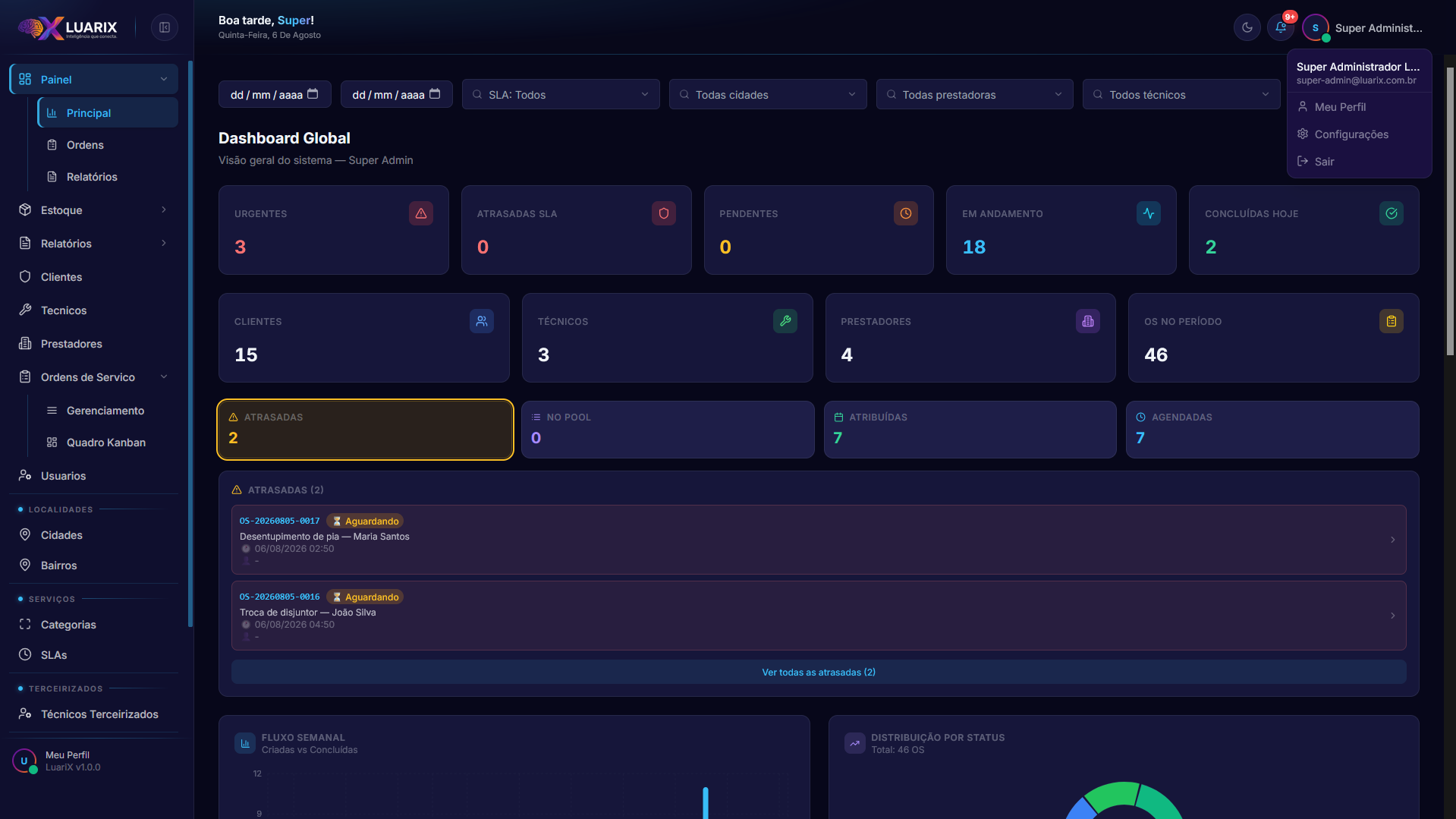 Dashboard Global (visão do Super Administrador): cartões de indicadores, operação de hoje, gráficos e rankings.
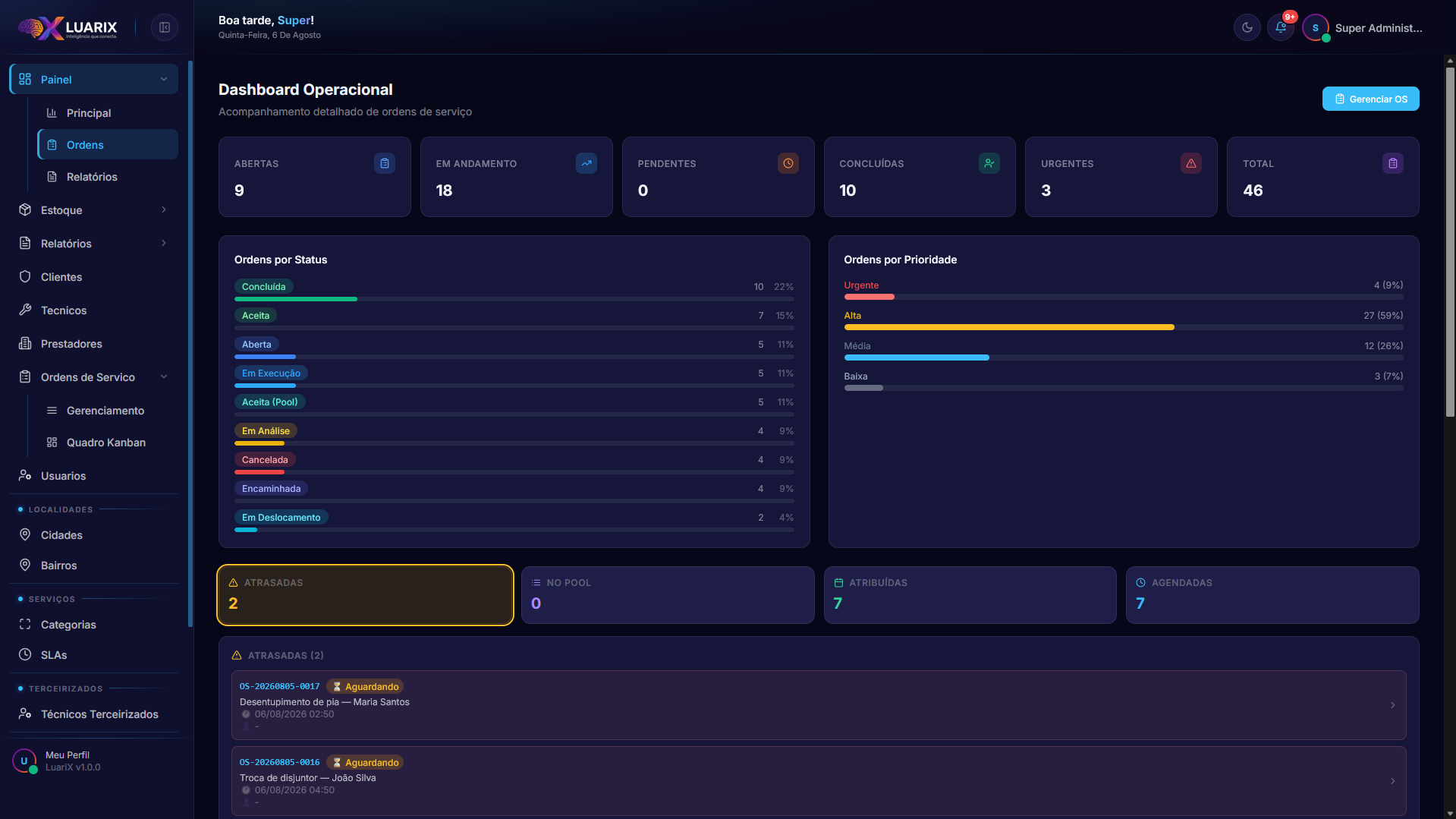 Dashboard Operacional: ordens por status e prioridade, agendamentos e rankings.
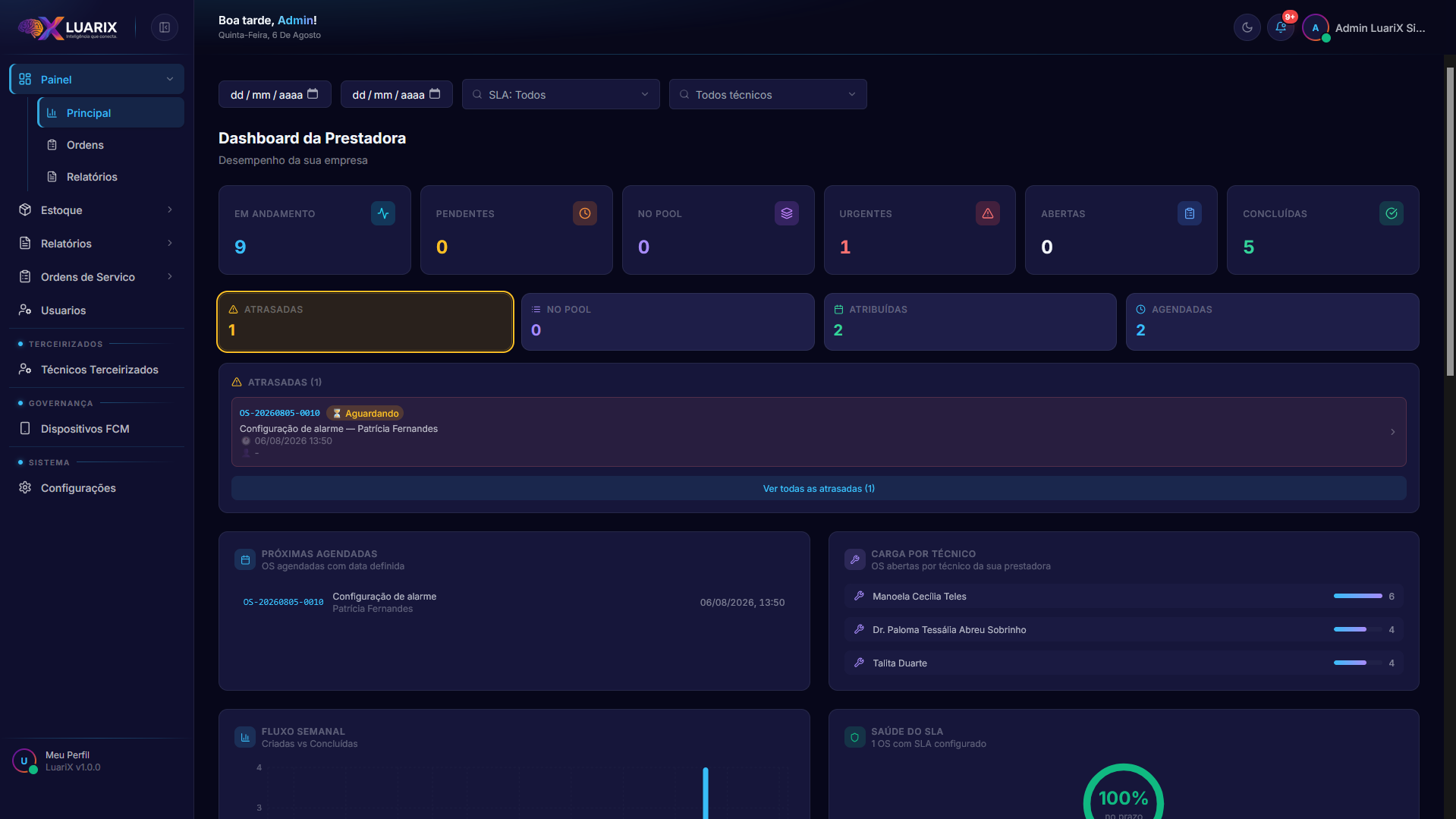 A prestadora enxerga apenas a própria operação — sem dados de outras empresas.
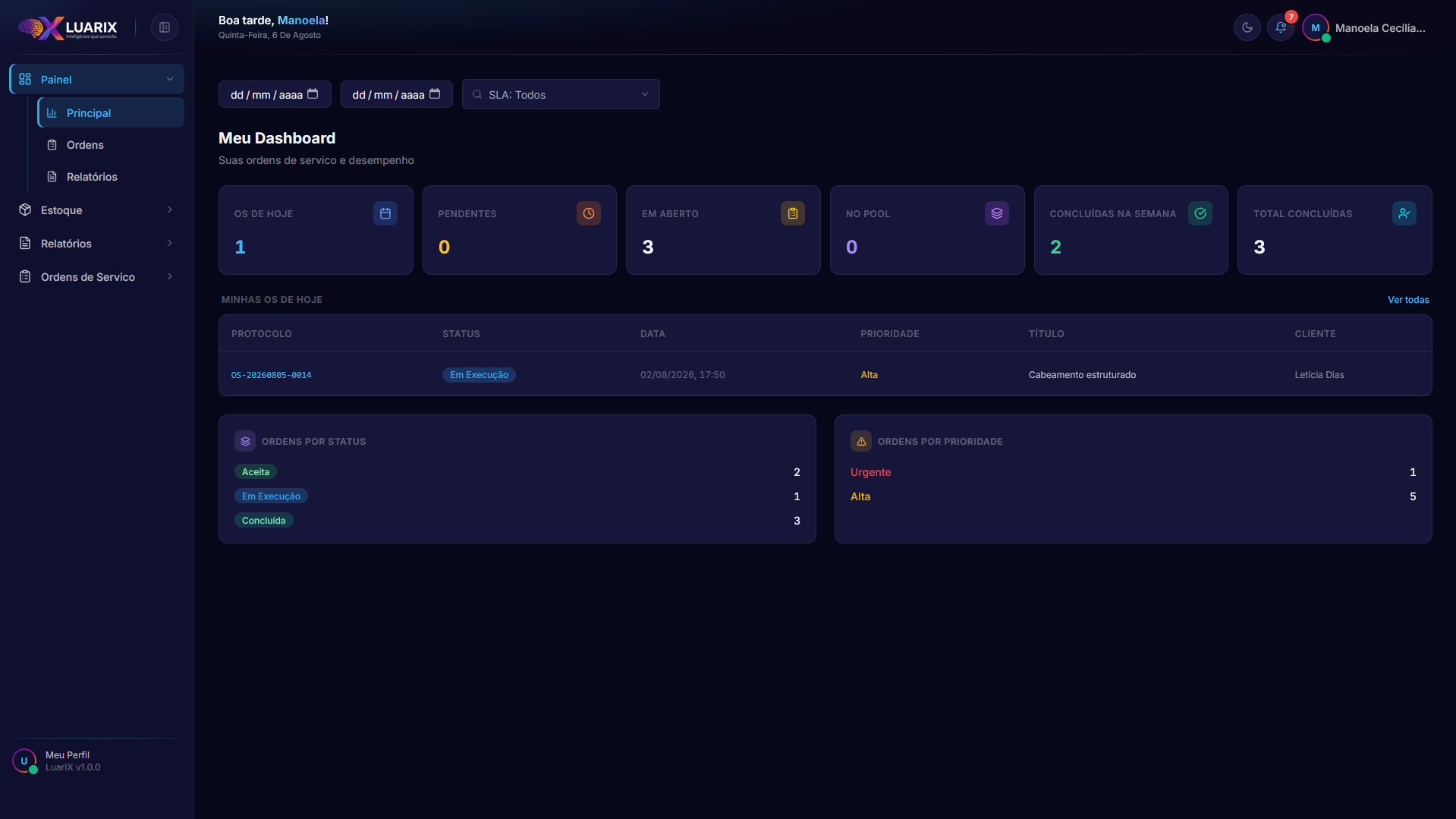 O técnico enxerga apenas as ordens e indicadores da sua responsabilidade.
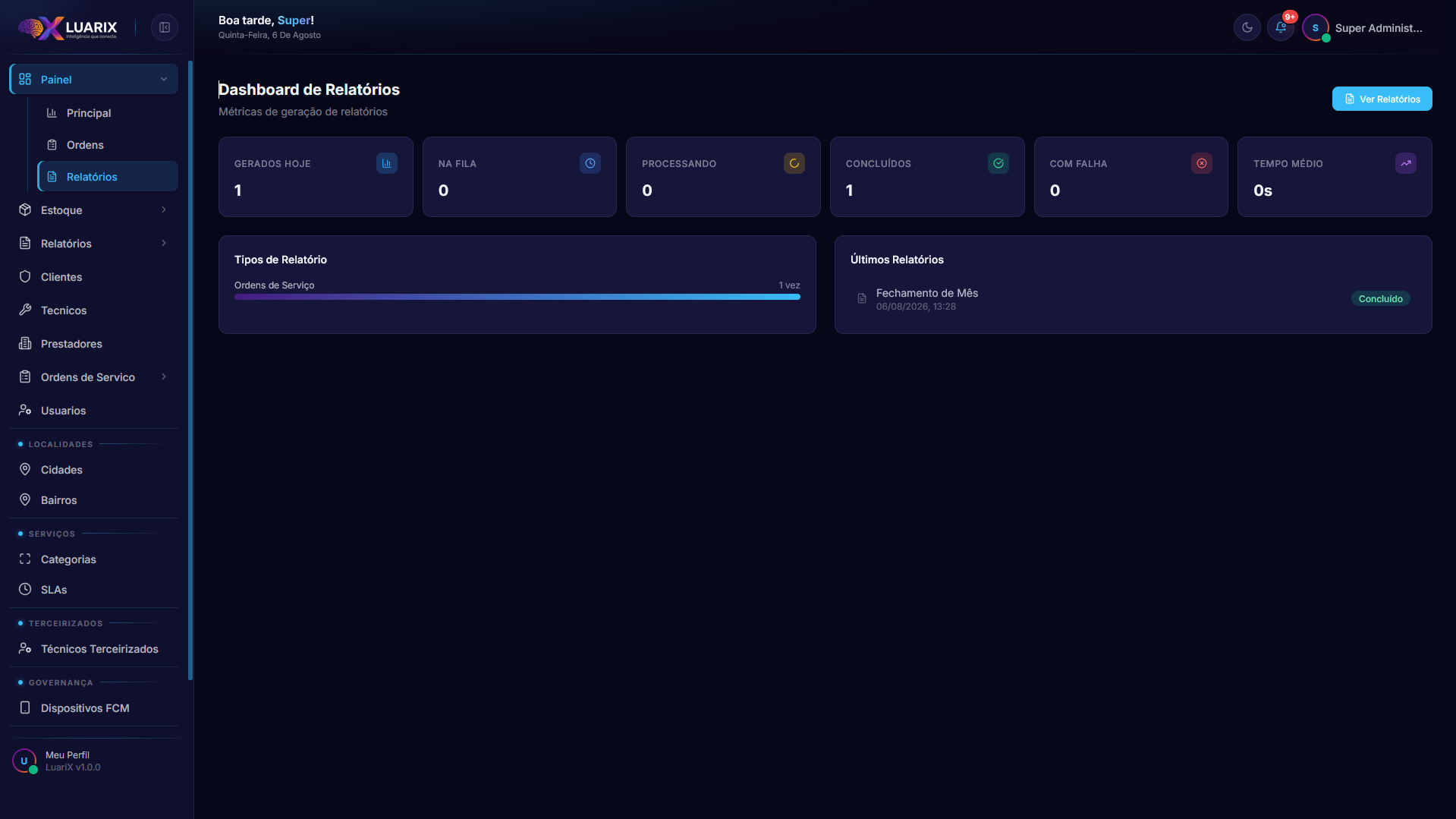 Dashboard de Relatórios: métricas de geração de PDFs, fila e falhas.