Detalhe e Execução da OS
Ao clicar em uma ordem (botão de visualizar), você abre a ficha completa da OS. É aqui que o técnico executa o serviço e registra tudo o que precisa.
O que a ficha mostra
| Bloco | O que mostra |
|---|---|
| Protocolo e status | Número da ordem e status atual (com o selo de exigências: fotos, assinatura, materiais) |
| Cliente | Nome, contato e endereço completo do atendimento |
| Dados do serviço | Título, categoria, prioridade, agendamento, descrição |
| SLA | Prazos de resposta e resolução com o indicador de saúde |
| Prestadora e técnico | Responsáveis pela execução |
| Linha do tempo (histórico) | Todas as movimentações da OS: criação, encaminhamento, aceite, início, pendência, conclusão e reabertura, com data, hora e responsável |
| Checklist de execução | Aba com os itens da rotina (na ordem definida), marcando os obrigatórios e o que foi executado |
| Avaliação do cliente | Nota e comentário do cliente sobre o serviço (quando já respondido) |
Executando a OS
Conforme o status, os botões de ação aparecem no topo da ficha: Encaminhar, Aceitar, Pegar do Pool, Iniciar, Pendenciar, Concluir, Cancelar. Cada ação abre o modal correspondente (os mesmos de Gerenciando as OS).
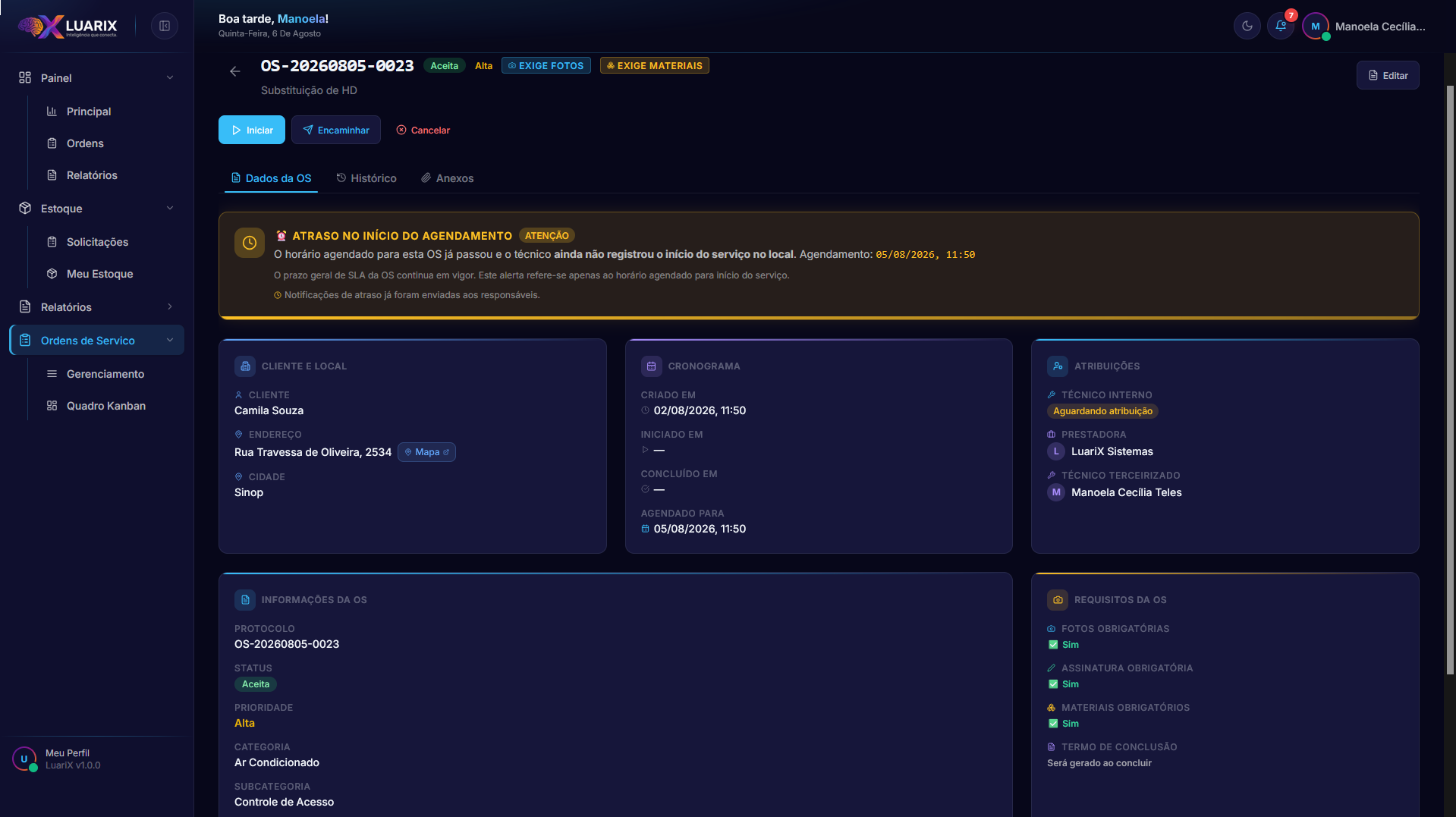 Na visão do técnico, os botões de ação ficam no topo — aqui com o alerta de atraso no início do agendamento.
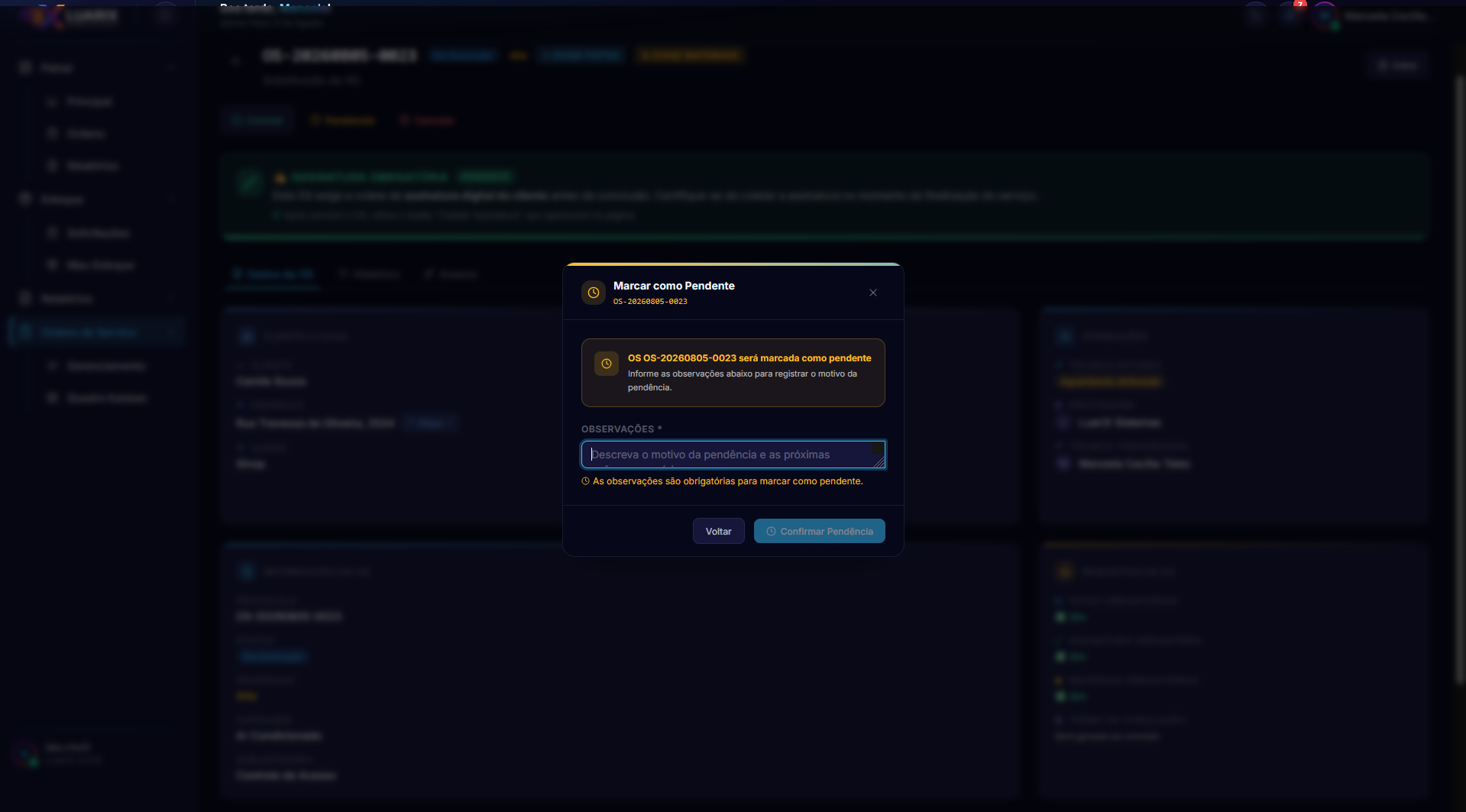 Ao pendenciar, as observações são obrigatórias — registram o motivo da pausa.
Materiais usados na OS
A ficha possui a área de Materiais, onde o responsável registra o consumo de estoque:
| Ação | O que faz |
|---|---|
| Registrar material | Escolhe o produto, informa o serial (produto com rastreio) ou a quantidade, e a localização de origem (o veículo do técnico ou o almoxarifado) |
| Estornar | Devolve o material ao estoque (permitido enquanto a OS está em status operacional: pendente ou em execução) |
Regra de negócio
O consumo de materiais também é feito pelo Telegram — veja Fluxos Operacionais. Os detalhes do controle de estoque estão em Materiais em OS.
Evidências e fotos
A área de Evidências/Fotos permite anexar imagens do serviço executado:
| Regra | Detalhe |
|---|---|
| Envio | Arraste ou clique na área pontilhada para enviar |
| Obrigatoriedade | Quando a OS exige fotos obrigatórias, a conclusão só é liberada após o envio |
| Cancelamento | Na conclusão por cancelamento, as fotos também são exigidas se a OS estiver configurada assim |
Assinatura do cliente
Se a OS exigir assinatura, um aviso fixo ("ALERTA DE ASSINATURA PENDENTE") será exibido na tela até que ela seja coletada.
| Etapa | Detalhe |
|---|---|
| Coletar Assinatura | Abre uma tela para o cliente assinar (pelo painel web ou pelo Mini App do Telegram) |
| Registro | A assinatura fica registrada na OS e o sistema gera o "Termo de Ciência e Conclusão" em PDF |
| Após a coleta | O botão se transforma na opção de Enviar Termo por E-mail, permitindo encaminhar o PDF direto para o cliente |
Checklist de execução
A aba Checklist da ficha mostra a rotina que deve ser executada nesta OS:
| Item | O que significa |
|---|---|
| Número e texto | A ordem do item e a descrição da etapa (ex.: "Testar DVR") |
| Obrigatório | Itens marcados como obrigatórios (badge vermelho) — não podem faltar na conclusão |
| Executado | Itens já marcados pelo técnico na conclusão (badge verde) |
| Observação | Comentário do técnico sobre aquele item, quando informado |
| Quem pode | O que pode fazer |
|---|---|
| Gestão (super-admin) | Adicionar, remover e alterar a obrigatoriedade dos itens enquanto a OS não está encerrada |
| Técnico | Apenas visualiza os itens na ficha e os marca como executados na conclusão |
Origem dos itens
Os itens nascem do checklist padrão da categoria escolhida na abertura da OS (veja Criando uma OS). A gestão pode ajustar pontualmente em cada OS.
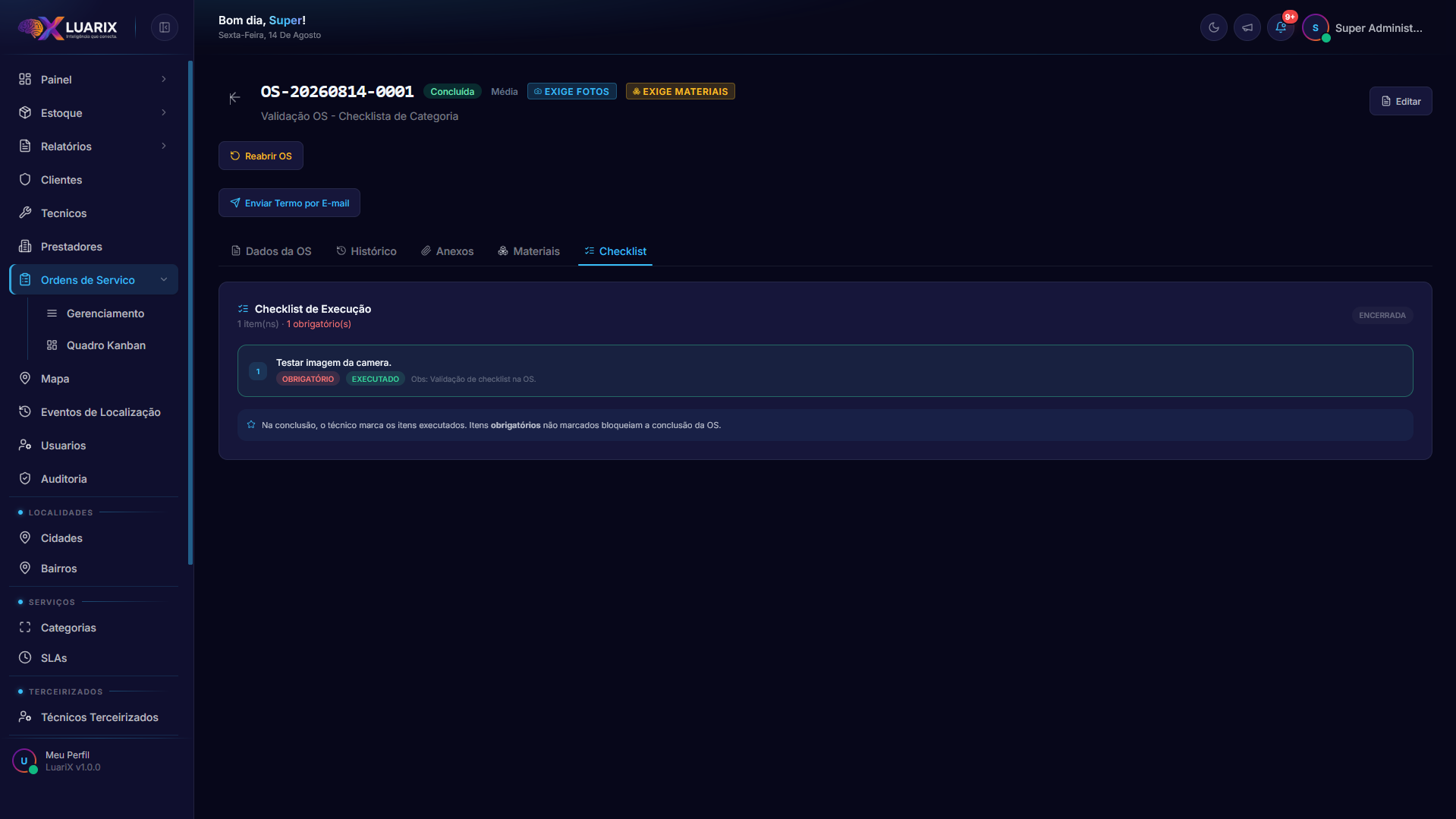 OS encerrada: item do checklist marcado como Executado, com a observação do técnico.
Chat integrado na OS
A aba Chat permite que gestor, prestadora e técnico conversem diretamente na ficha da OS — sem precisar de WhatsApp ou Telegram para debater detalhes técnicos.
| Recurso | O que faz |
|---|---|
| Mensagens de texto | Digite e envie mensagens diretamente na aba Chat |
| Fotos e anexos | Envie imagens e arquivos (até 5 por mensagem, máx. 5 MB cada) |
| Histórico completo | Todas as mensagens ficam registradas com data, hora e autor |
| Marcação como lida | Ao abrir o chat, as mensagens de outros participantes são marcadas automaticamente como lidas |
| Resumo por IA | O gestor pode resumir a conversa com um clique (via assistente IA configurado) |
| Sugestão de resposta | O técnico pode pedir uma sugestão de resposta rápida via IA |
Quem participa do chat
Todos os participantes da OS têm acesso ao chat: o gestor (super-admin), a prestadora e o técnico atribuído. Cada um vê as mensagens em tempo real.
Notificações push
Ao receber uma mensagem nova na OS, todos os participantes recebem notificação push no celular (via PWA) — mesmo com o navegador fechado.
Avaliação do cliente (NPS)
Quando o serviço é concluído e o termo é enviado por e-mail, o cliente recebe um link único de avaliação para dar uma nota de 1 a 5 e deixar um comentário opcional.
| Situação | O que a ficha mostra |
|---|---|
| Aguardando resposta | Um card "Avaliação do Cliente" com o aviso de que o cliente ainda não respondeu |
| Respondida | As estrelas com a nota (ex.: 4,0 / 5,0), a data da resposta e o comentário do cliente |
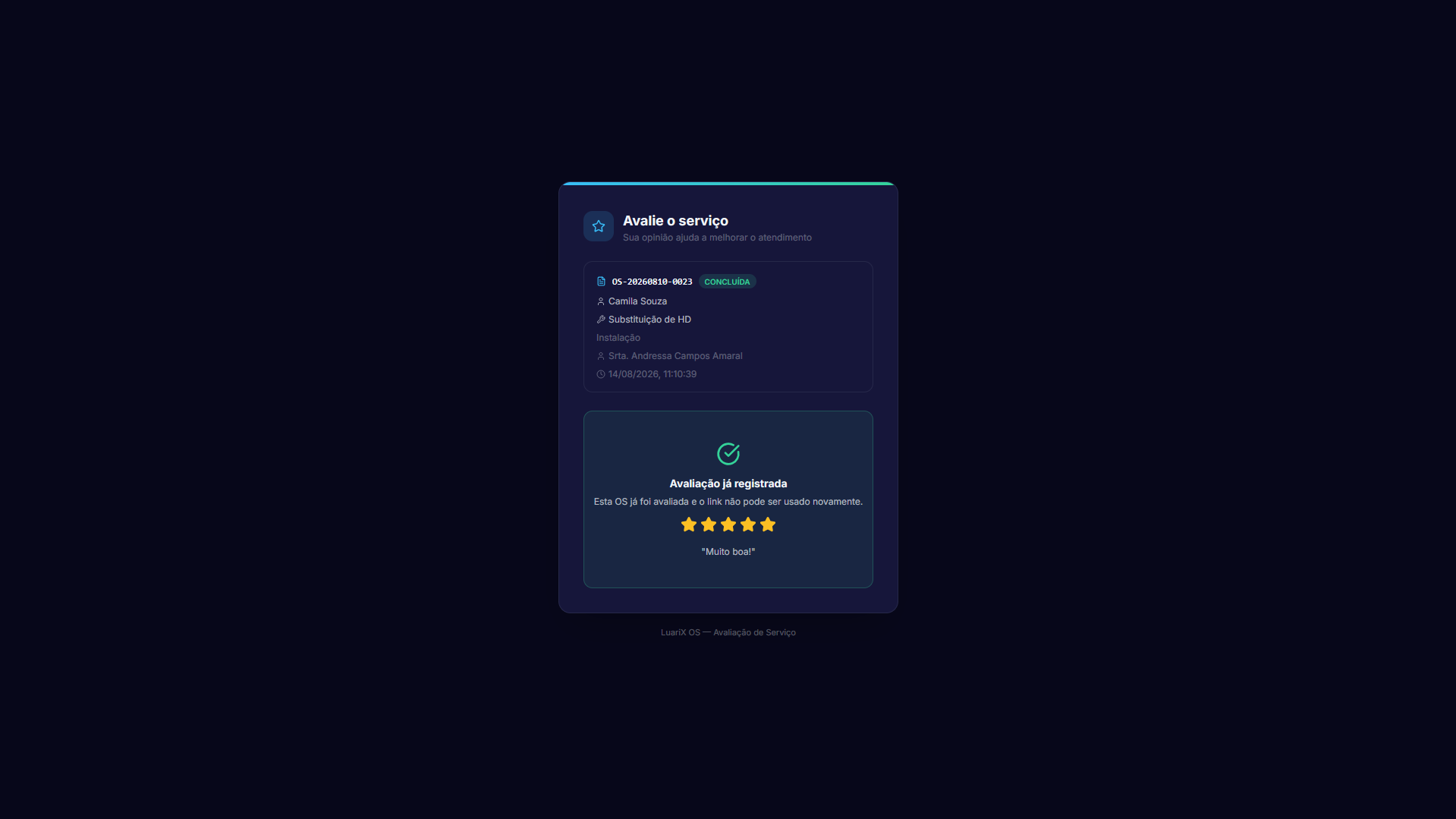 Página de avaliação aberta pelo link: nota em estrelas, comentário e confirmação de agradecimento.
Avaliar não exige cadastro
O cliente avalia por uma página pública (sem login), com tela de agradecimento após o envio. O link é único por OS e não pode ser usado duas vezes.
Comodato vinculado à OS
Quando o serviço envolve deixar um equipamento com o cliente, o empréstimo pode ser registrado no contexto da OS. Na ficha do cliente (aba Comodato) cada equipamento mostra a OS vinculada ao empréstimo.
Concluindo a OS
Ao clicar em Concluir:
- Informe o resumo da solução;
- Envie as fotos/evidências (se exigidas);
- Registre a assinatura (se exigida);
- Confirme os materiais consumidos (se exigidos).
A OS passa para Concluída e, se houver termo, ele é enviado por e-mail com o link de avaliação para o cliente.
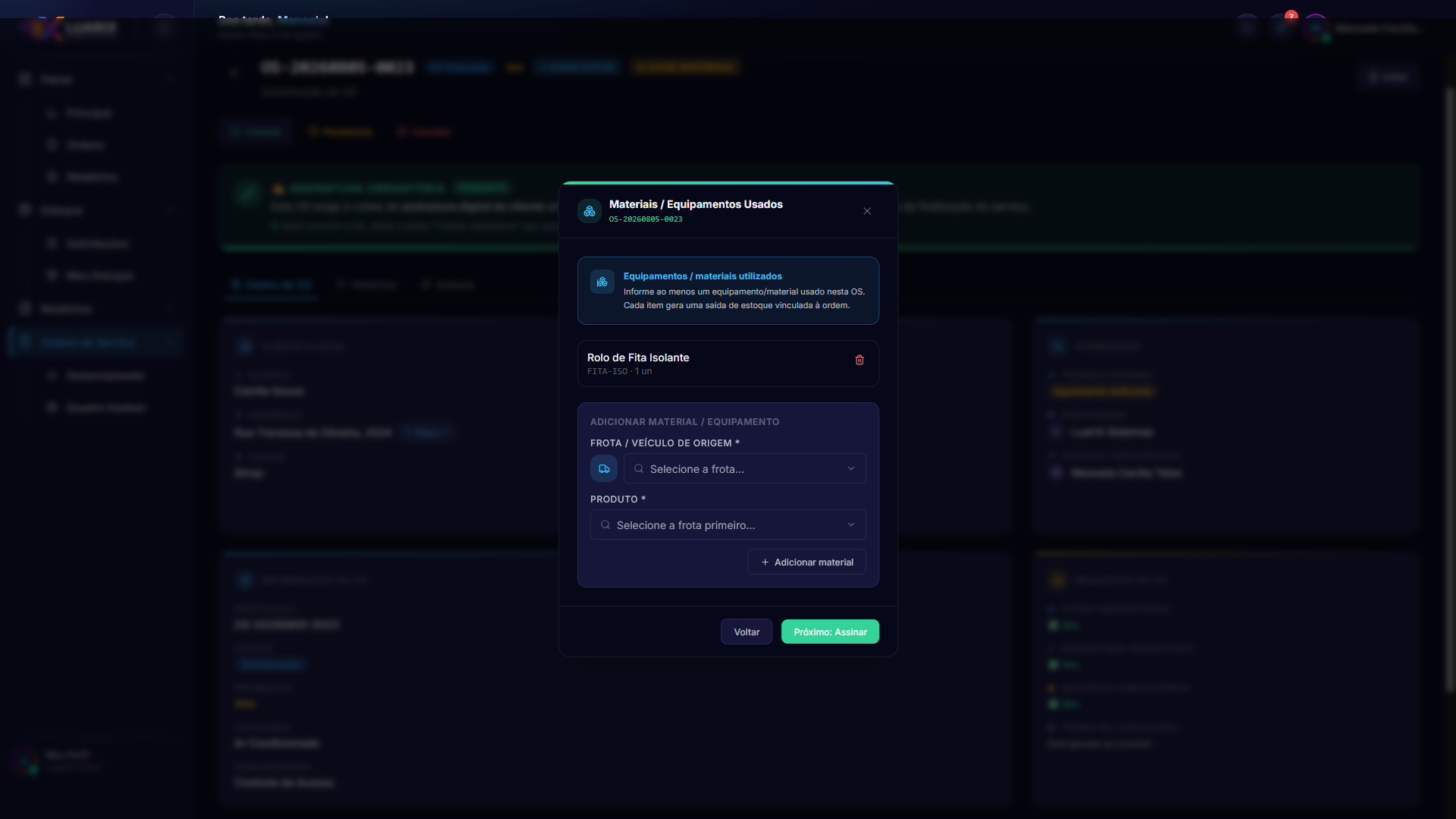 Etapa de materiais da conclusão: escolha a frota/veículo de origem e o produto usado.
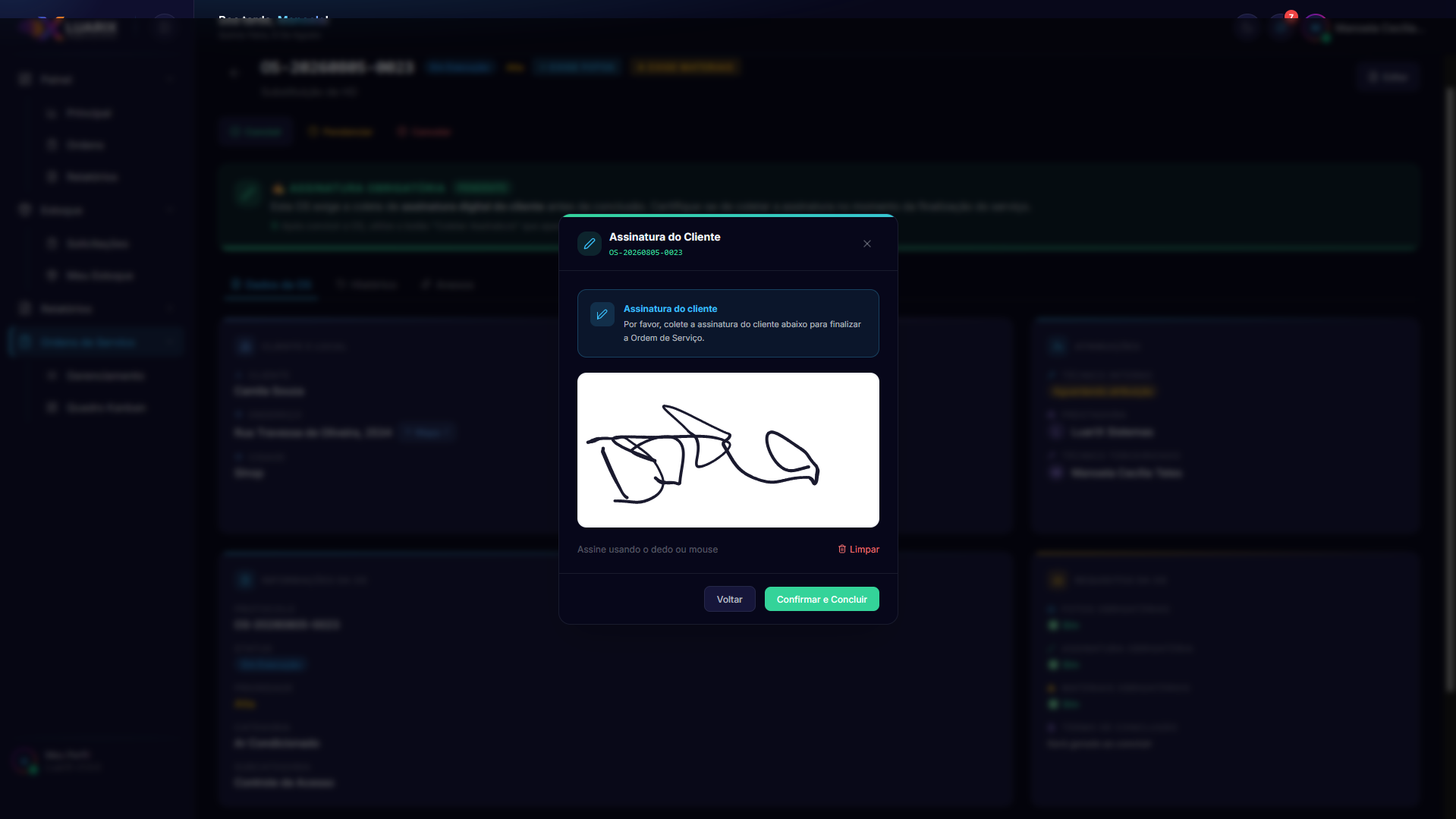 Etapa de assinatura: o cliente assina com o dedo ou o mouse antes de concluir.
Reabrindo uma OS concluída
Se o serviço precisar de retorno (retrabalho ou problema recorrente), a OS concluída pode ser reaberta:
- Na ficha da OS concluída, clique em 🔄 Reabrir OS;
- Informe o motivo (obrigatório, mínimo de 5 caracteres);
- A OS volta para Em Execução, com o motivo registrado no histórico;
- Ao concluir novamente, um novo link de avaliação é gerado para o cliente.
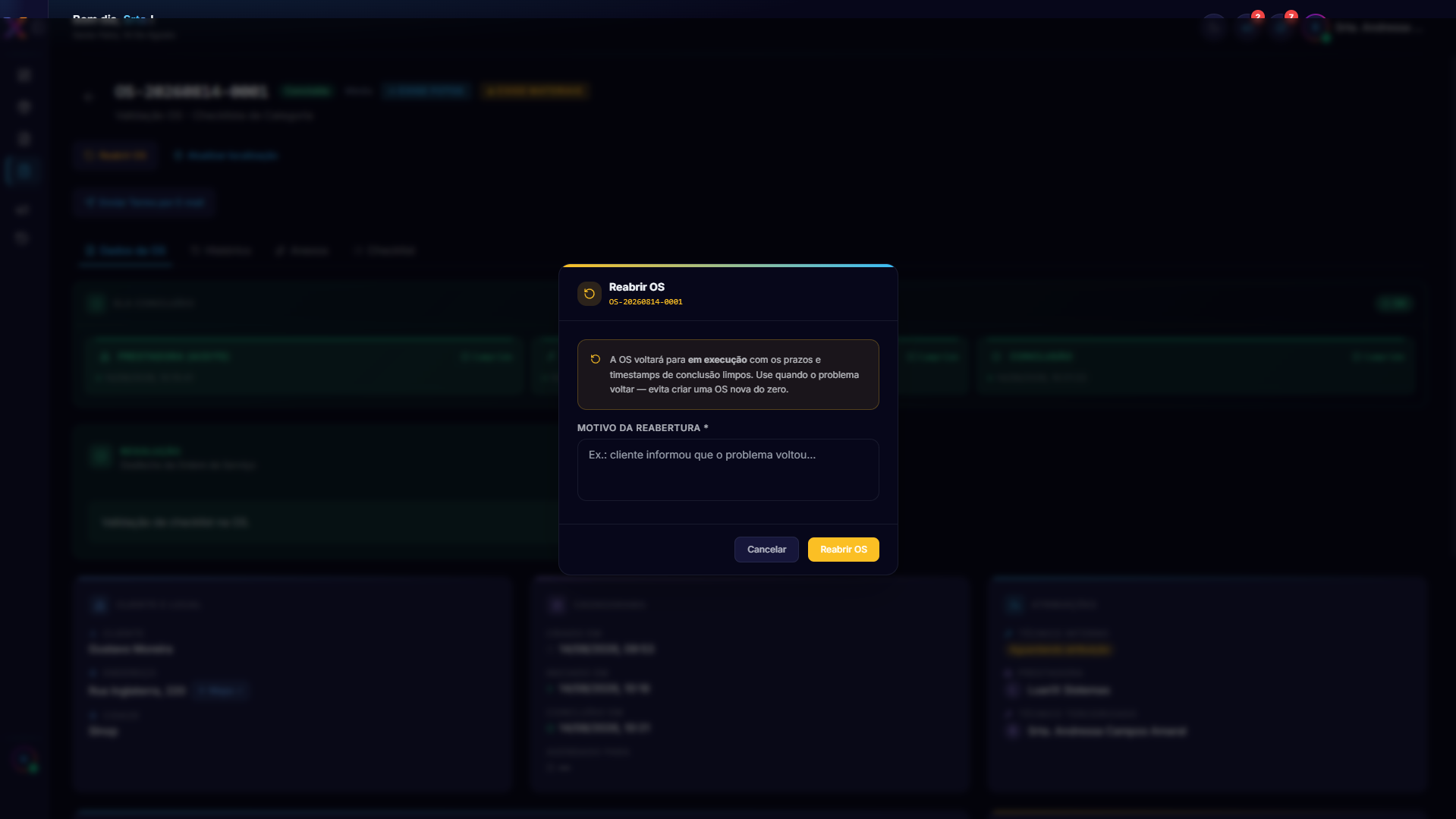 Modal "Reabrir OS": o motivo é obrigatório e fica registrado no histórico.
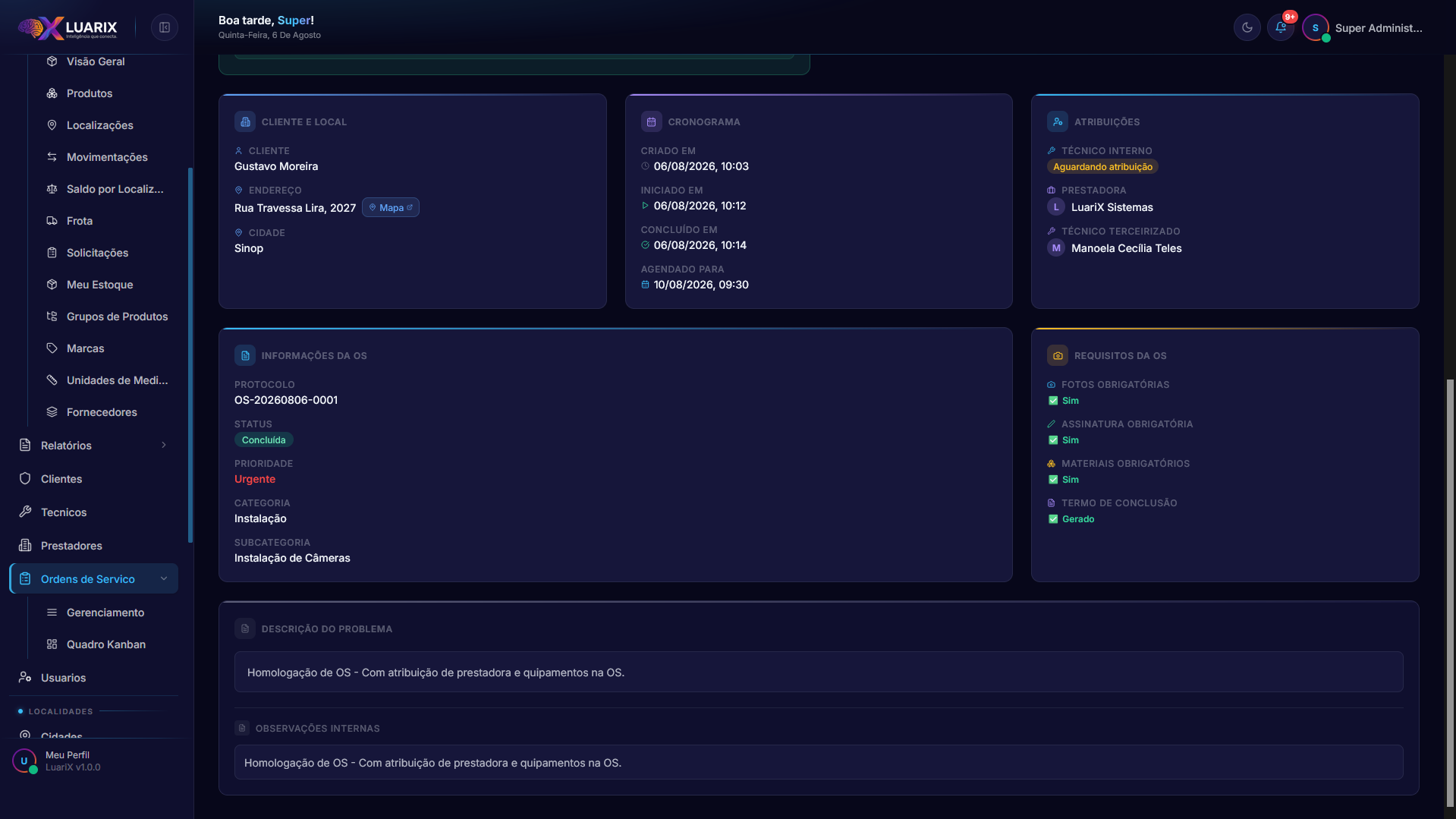 Ficha da OS: dados do cliente, SLA, linha do tempo e ações de execução.
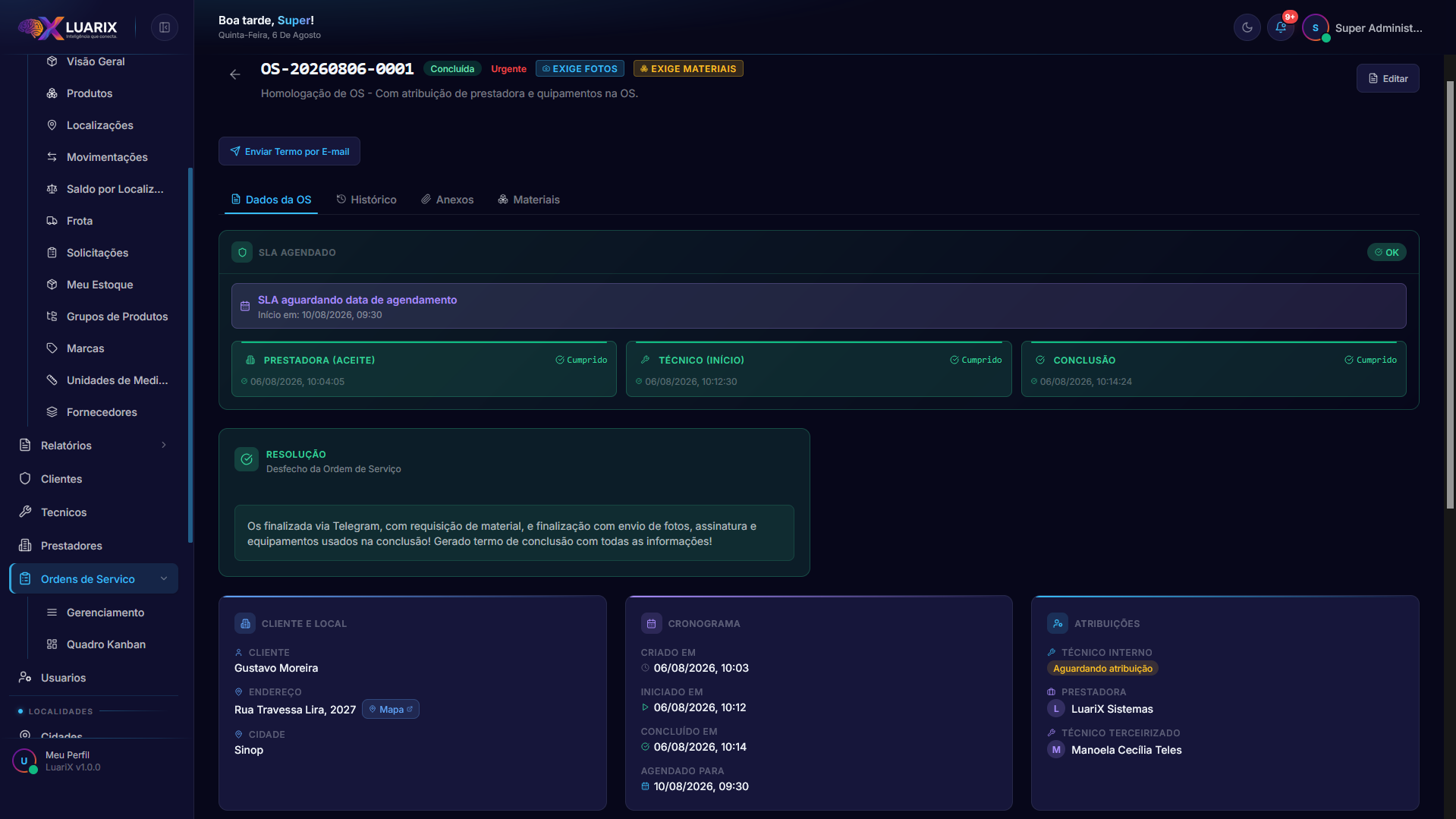 A ficha reúne protocolo, exigências, SLA, responsáveis e a linha do tempo de execução.
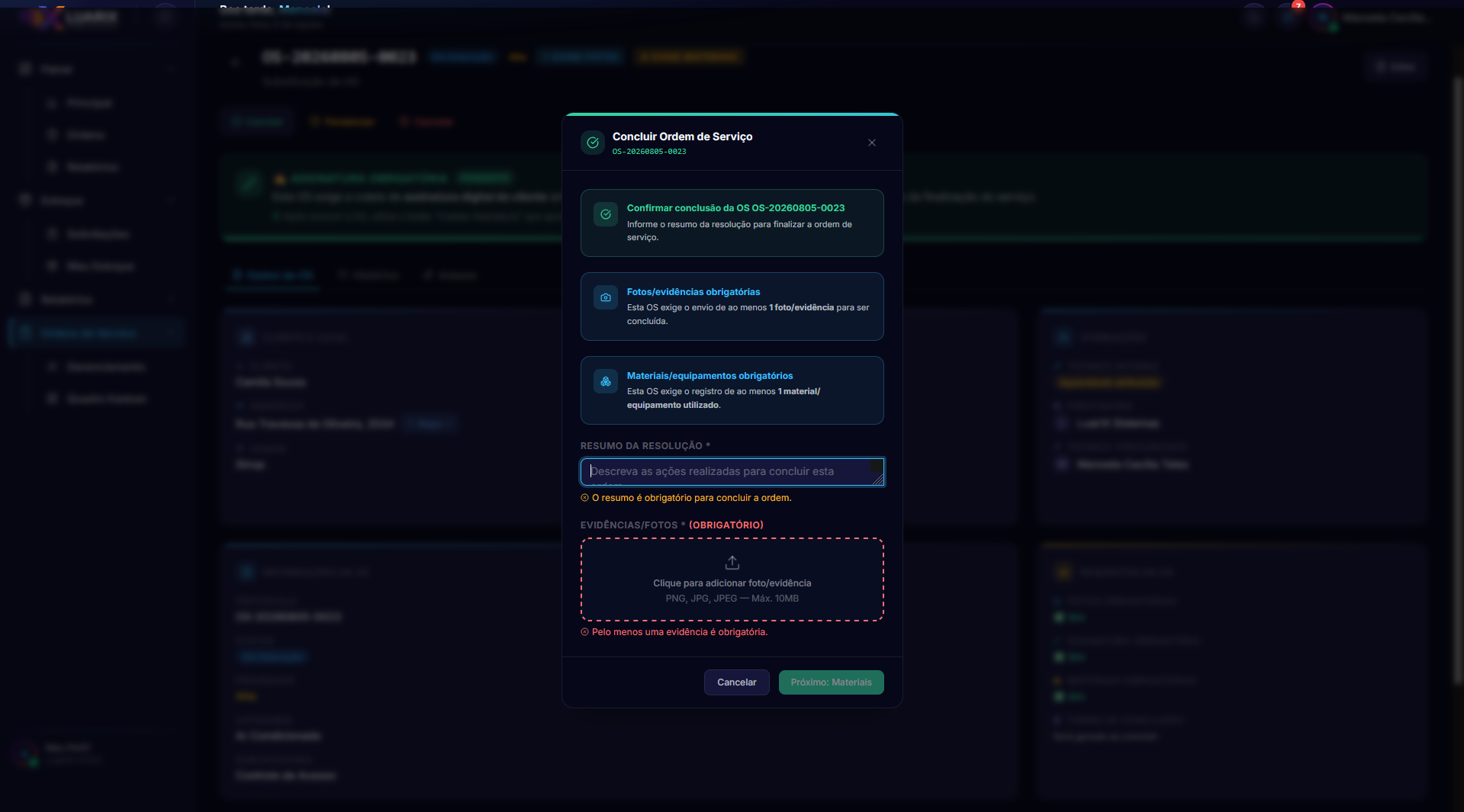 Modal de conclusão: resumo da solução, evidências, assinatura e materiais.